みなさんこんにちは。
KOMUSO WORKSのきょむ僧です。
以前書いた、「RacelabのVR設定(Quest3)をやってみた①」と言うブログから10ヶ月が経ち、RaceLABの解説動画が新しくなっていたので、今回は備忘録として和訳を残しておきます。

困っている方の一助にでもなったら幸いです。
それではスタート。
「The Best VR Overlay Experience in Sim Racing? | Introducing RacelabVR」
昨年の8月22日、Racelabさんから「The Best VR Overlay Experience in Sim Racing? | Introducing RacelabVR」と言う題名で動画が配信されました。
Racelabのアップデートを基に新たに変更された設定を解説してくれているのですが、如何せん英語が苦手な私にはなかなか理解ができない…ということでAIさん友人に協力を仰ぎ日本語訳をこの層と思います。
日本語訳と説明
この動画は、シムレーシング(レースシミュレーションゲーム)向けのVRオーバーレイツール「RacelabVR」の導入方法と使い方を解説したものです。
RacelabVRとは?
そもそも論「RacelabVR」とは、VR環境でレース画面上に情報を表示(オーバーレイ)するためのツールです。
- 特徴: 高パフォーマンス、低負荷、自然な操作感。
- 対応: OpenVR, OpenXR, OpenCompositeなど主要なVR技術に対応。

このblogにたどり着く方はすでに利用中か検討中の方可と思いますが、ご存じない方向けに簡単に解説すると…
Racelabはレース中の順位やラップタイム・トラックマップなどをゲーム画面に重ねて表示してくれるソフトウェアとなります。自分以外の車両の情報も合わせて表示されるので「前方車両との差」や「トラックマップ上でどこに入りのか?」「前後車両とのラップタイム差」などレースの戦略を寝るうえでも重要な情報を見える化してくれます。
で、今回はその表示機能をVR環境での使い方ガイドの翻訳をしています。
1.インストール手順 00:54
Racelabアプリを起動し、以下の手順で進めます。
- インストール完了後、再度Racelabで [Start VR] を押すとVRモードが有効になります。
- 画面下部の [Start VR] ボタンをクリック。
- 初回のみダウンロードページが表示されるので、インストーラーをダウンロードして実行。
2.VR視点のリセット設定(重要!) 01:52
VRでオーバーレイの位置がずれないよう、視点リセット(Recenter)のキー設定が必須です。
- 推奨設定: ゲーム側(iRacingなど)の「視点リセットキー」と、RacelabVRの「Recenter VR」キーを同じボタンに設定します。
- 例: iRacingで「セミコロン(;)」を使っているなら、RacelabVRでも「;」を設定。
- これにより、1つのボタンを押すだけでゲーム画面とオーバーレイの両方が正しい位置にリセットされます。
私の場合、自作スイッチボックスのロータリーエンコーダースイッチ(音量詰ツマミの様に回せて押しボタンにもなるスイッチ)を利用して、「押すと視点リセット」「ツマミを回すと視点の高さが上下する」というふうにしています。
※エンコーダースイッチで作りたいという方はこちら。私はリンクの商品群から気に入ったスイッチを探しました。
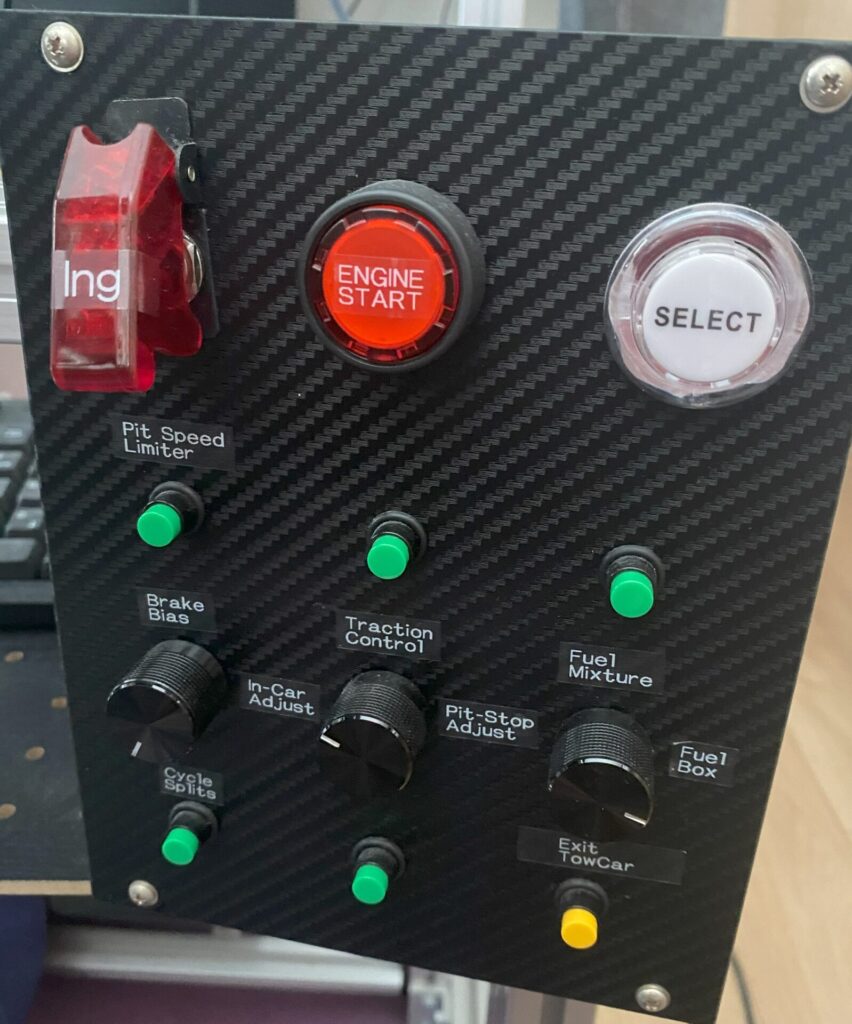
🔼スイッチボックスの写真上「Fuel Mixture」のところに割り当てています。
下の画像はiRacingにおける視点リセットの設定項目です。
設定のある場所は「OPTION > CONTROL > Recenter HMD」となります。
更に下の写真は視点の高さを調整する設定場所になります。
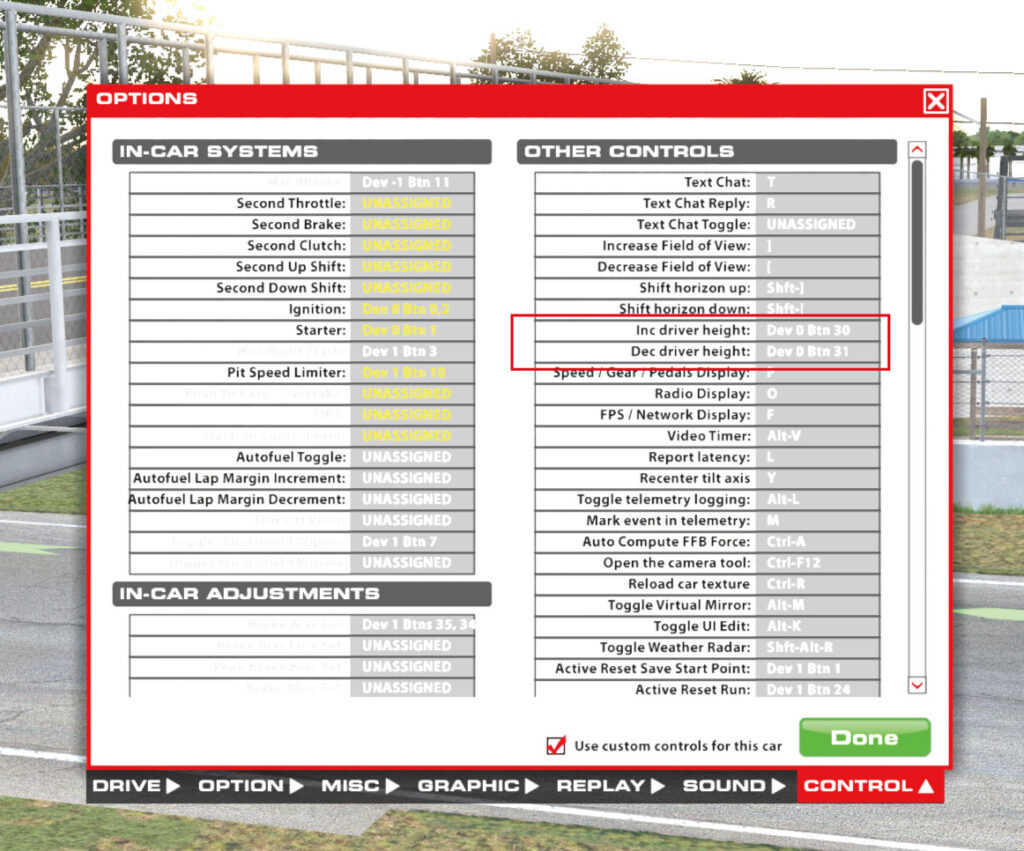
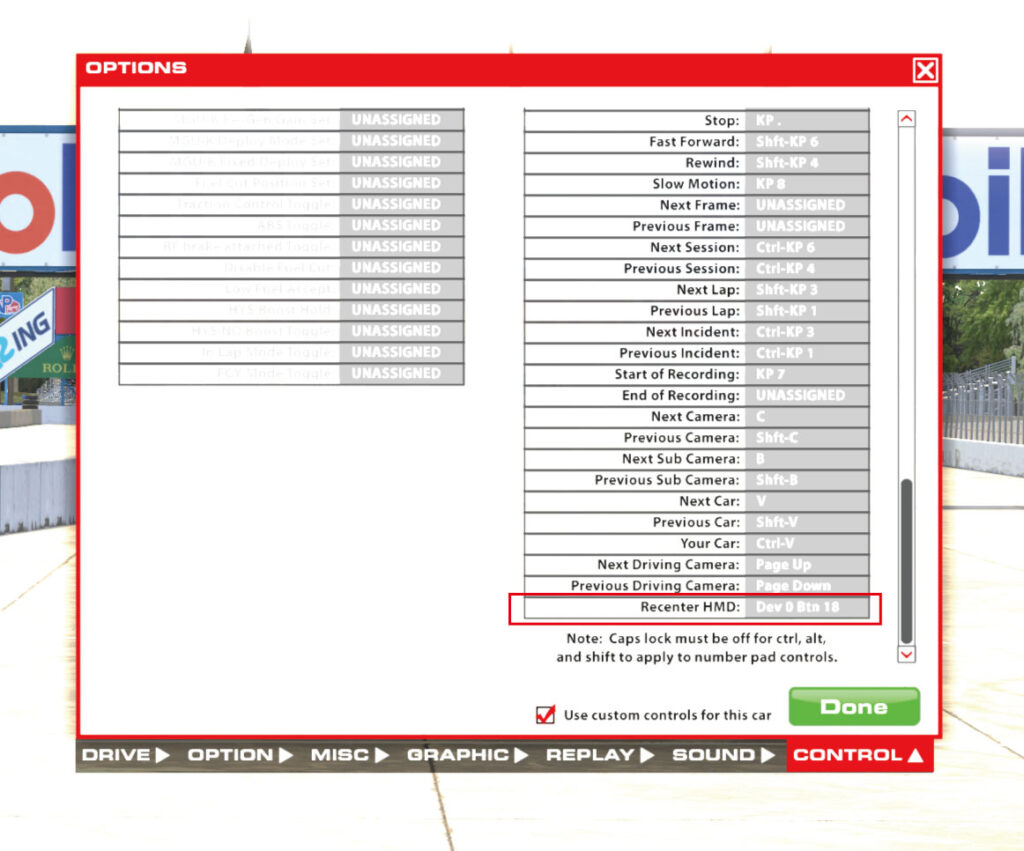
🔼iRacingでの設定場所(左=視点の高さ、右=視点リセット)
【図解】オーバーレイの操作方法 (Edit Mode) 03:39
VR内でオーバーレイの位置やサイズを調整する「編集モード(位置調整モード)」の操作図です。
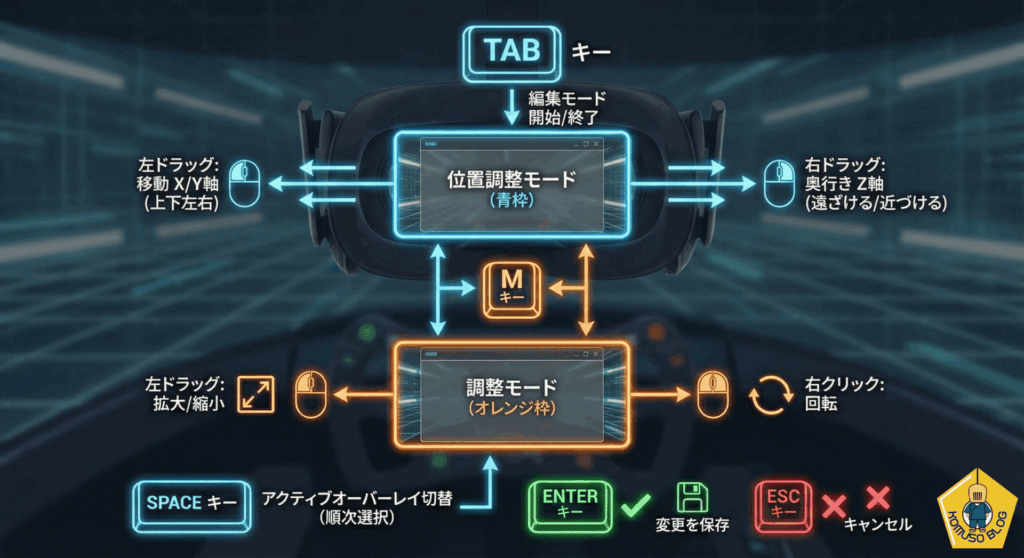
編集モード(位置調整モード)中
- TABを押すことにより編集モードに切り替わります。
また切り替わった際にはアクティブオーバレイが青枠で囲われます。 - 右クリックしながらドラッグすると奥行き調整(Z軸)
- 左クリックしながらドラッグすると上下左右の調整(X軸。Y軸)
「編集モード」中にMキーを押すと「調整モード(角度やサイズの変更)」に切り替わります。
また「調整モード」中は外枠がオレンジ色に変わります。
調整モード中
- 右クリックしながらドラッグするとアクティブオーバレイの拡大縮小
- 左クリックしながらドラックするとアクティブオーバレイの回転
その他の操作
- Spaceキーでアクティブオーバレイの切り替え(順々に切り替わります)
- Enterキーで保存して終了
- ESCAPE(Esc)キーでキャンセル(保存せずに終了)
その他の機能
オーバーレイセット (Overlay Sets) 07:10
複数のオーバーレイ配置パターンを作成し、切り替えることができます。
- 作成: メニューの矢印から「Create new set」をクリック。
- 切替: 手動クリック、またはキー設定(Key Bindings)でボタンを割り当てて瞬時に切り替え可能。
- 活用例: 予選用セットと決勝用セットを分けて、走行中にハンドルボタンで切り替えるなど。
パフォーマンスについて
動画の後半では、SteamVRのレイテンシ(遅延)グラフを表示しながら解説されていました。
オーバーレイを表示しても遅延のスパイク(急上昇)がなく、60fps以上で非常に滑らか(Butter smooth)に動作することが強調され、さらに現在もアップデートを開発中とのこと。
正直60FPSでは最低限って感じもしますし、RacelabをVRで使おうとすると結構なマシンスペックが必要となるので開発が順調に進むことを祈っています。
結論
Racelabの開発さんには本当に頑張ってほしい。
iRacing&Racelab&VR(Quest3)でやろうとするとどうしてもマシンスペックに余裕が欲しい…それとRadeonだと限界のようで、VR特化だとNVIDIAが強いと最近思いました。
NVIDIAといえば最近値上げも発表して、RTX5070TiもAmazonで18万前後まであがってきました。11月後半から考えると4万前後(約23%UP)の値上げ、RTX5080に関しては安いやつでAmazonでも22万円前後と余り値上げをしている様子は今のところなし。
2027年まで値上げはあっても値下げはなかなかなさそうなので早めに買うのが吉なんですかね…
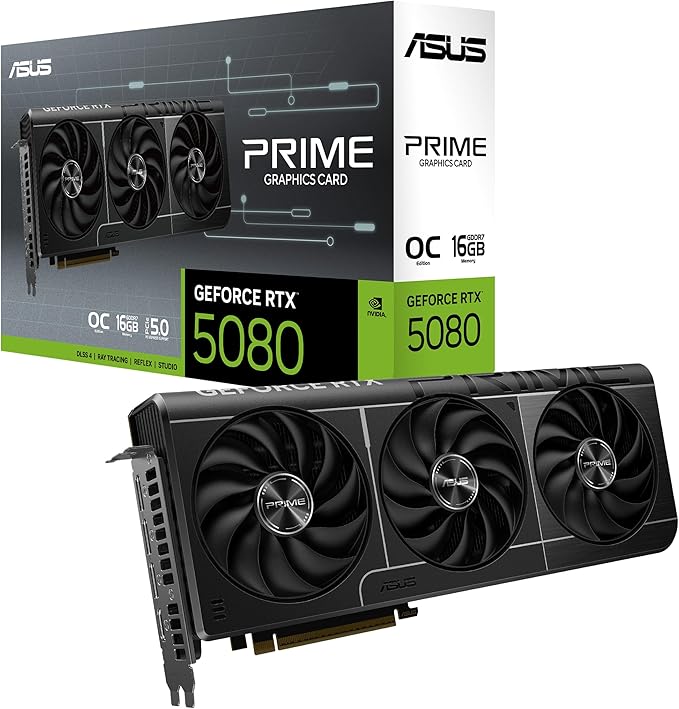
RTX5080ほしいな…なんてボヤきつつ今回はここまで。
KOMUSO WORKSのきょむ僧でした。