



皆さんこんにちは。
KOMUSO WORKSのきょむ僧です。
サムネはめちゃくちゃ綺麗なのに、再生すると急に赤っぽくザラつく…とても白飛びしてる…
こういうYouTube視聴時の画質トラブルってありませんか?(下の画像のような)
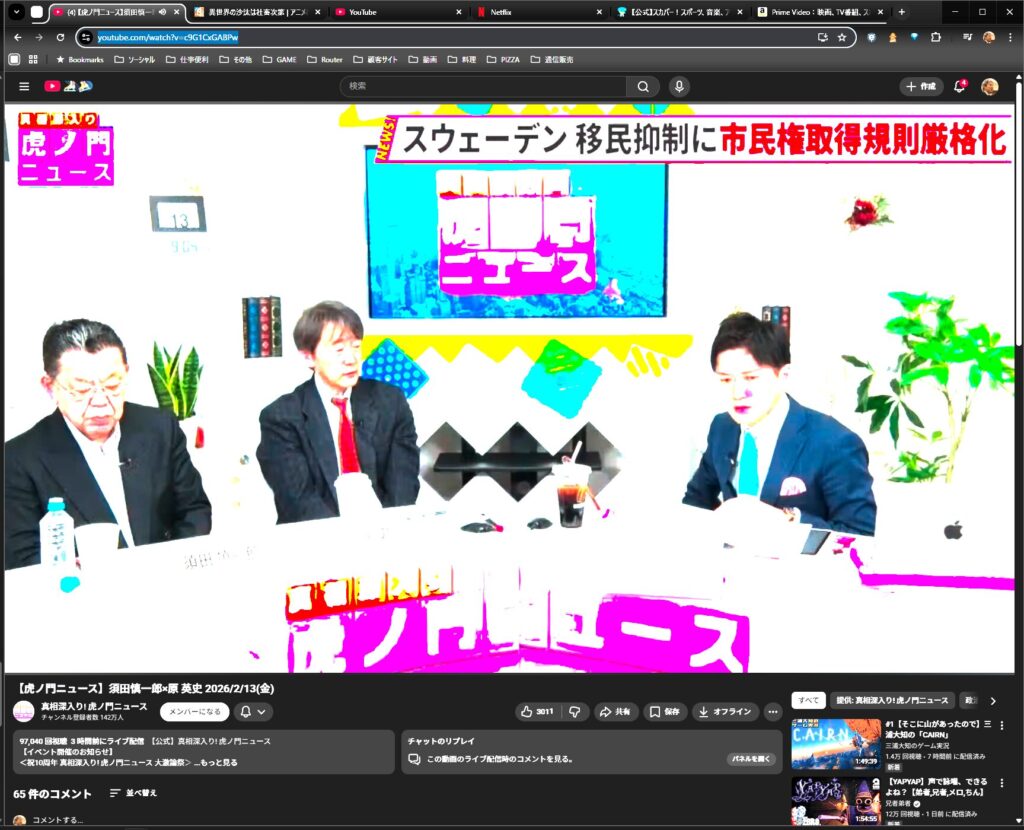
YouTubeで白飛び赤み画像になりませんか?
これは今日の昼間の話なんですが、私のPCでも発現した症状なんです。
スマホでは症状が出ないので私の環境(ウルトラワイドモニター<HP X34> +Windows 11 PC ブラウザ Chrome)が起因で問題で起きていると思い検証。「ビットレートじゃない」根本原因にたどり着いたので共有し、備忘録として残しておこうかと思います。
■ なぜこうなるのか?(背景)
WindowsのHDR表示は本来、SDRコンテンツを広い色域と輝度に対応させるための仕組みですが、HDR対応モニターやブラウザとの噛み合わせが崩れると、
└ SDR動画なのにHDR処理が不適切に適用されてしまうことがあります。(参考 Silvep)
これが原因で⋯
- 色が変に濃くなる
- 赤だけ潰れる
- ノイズっぽく見える
といった“異常な画質”が発生します。
■ 実際に起きた症状
私の場合はこんな感じ:
- YouTubeのサムネは綺麗
- 本編再生すると赤みが強い & 粗さが目立つ
- 他の動画プレイヤー(VLCなど)では普通に見える
- HDRをOFFにしたら直った
こうした事例は、オンラインフォーラムでも報告されています。
Windows側のHDRとYouTube視聴がうまく噛み合っていない例もありました。(参考 Reddit)
環境差が大きい現象ですが、同様の症状はいくつかの機種・ブラウザで報告されています。
■ 私が試した順序と原因特定
▶ 1. HDR設定そのものの不整合
HDRをONにしていると、WindowsがSDRコンテンツにもHDR処理をかけてしまうことがあり、
結果として色が濃く・ノイズっぽくなることがあります。(参考 Dell)
対処法とポイント
- Windows設定 → ディスプレイ
- 「HDRを使用する」
👉 一旦OFFにして確認
- 「HDRを使用する」
- モニター側
- HDRモードを OFF or Auto
- YouTube
- HDR動画なら ⚙ →「HDR」表記を確認

実際、この赤みががる症状はこれで直るケースが多いらしく、今回の私もこれで直りました。ちなみに確認後に問題がなければOFFにした設定をONにして確認もしてください。私の場合、再度ONで同じ症状が出たので原因はコレでした。
※まずはHDRをOFFにして切り分けを行い、改善しない場合はGPU側の色空間設定やブラウザのハードウェアアクセラレーションなどを確認するとより確実です。
▶ 2. 色空間(RGB / YCbCr)のズレ
色の表現が不正確だと、特に赤系が破綻しやすいです。
確認のポイント!(NVIDIA例)
※ NVIDIAの場合は
「NVIDIAコントロールパネル → 解像度の変更」から
出力カラーフォーマットを「RGB」、ダイナミックレンジを「フル」に設定できます。
AMDやIntel GPUでも同様に、出力色形式をRGBに変更できる項目があります。
※AMDやIntel GPUでも色空間の指定があります。項目名が異なりますが、出力カラーフォーマットをRGBに変更する方向性は同じです。
色空間がYCbCrになっている場合、特に赤系の色が圧縮されやすく、ノイズのように見えることがあります。
- 出力カラーフォーマット
- 👉 RGB
- 出力カラーデプス
- 👉 8bit(まずは)
- 出力ダイナミックレンジ
- 👉 フル
YCbCr 4:2:2 とかになってると…
👉 YouTubeの圧縮+色差間引きで地獄を見ることに。
※NVIDIA以外のGPU(AMD / Intel)の場合でも、色空間出力の指定やカラープロファイル設定が影響することがあります。各コントロールパネルの設定項目を確認すると改善する可能性があります。
これで、YouTube圧縮+色差ダウンコンバートの影響が減ります。
▶ 3. ブラウザやコーデック
YouTubeはAV1 / VP9など複数のコーデックで配信しています。
AV1でうまくデコードできていない場合、色やノイズ周りが不安定になることもあります。
ちなみにですが。
AV1(AOMedia Video 1)とは、[GoogleやNetflixなどの大手企業が参加するAlliance for Open Media (AOMedia) が開発した、オープンでロイヤリティフリー(無料で使用可能)な次世代の動画圧縮コーデックです。H.265(HEVC)やVP9よりも高い圧縮効率を実現し、より少ないデータ量で高画質な映像をストリーミング配信できるため、YouTubeやNetflixなどの主要サービスで採用が広がっており、ウェブ動画の標準化を目指しています。(Wikipediaなど複数のサイトより)
という新しめのエンコード(動画を処理する形式)方式です。
対処法
- Chrome / Edge / Firefox 切り替えて比較
- Chromeなら
- chrome://settings/system
- 👉「ハードウェアアクセラレーション」ON/OFF切替
- YouTubeで右クリック →「詳細統計情報」
- 👉
Codecsが- av01 → 問題出るなら怪しい
- vp09 → 安定しやすい
- 👉
※ブラウザ関連の小ネタとして「Chromium系(Edge/Chrome/Brave)で起きてFirefoxで起きない」なんて報告例もあったりします。(参考 Reddit)
※ ブラウザごとの挙動差は、利用者報告でも見られます。(参考Redditより)
▶ 4. モニター側の画質補正
ゲーミングモニターにはシャープネスや自動補正機能がありますが、圧縮動画との相性が悪いことも。
要注意設定
- シャープネス
- Super Resolution / Black Boost
- 色温度が「Cool / User」
対処(オススメ設定)
- プリセットを sRGB
- シャープネス 0〜低
- 色温度 6500K
モニター側の自動補正が頑張りすぎちゃうというか、暴走気味って感じですね。
⑤ ウルトラワイド解像度特有の再スケーリング
これはウルトラワイド系のモニターを利用されている方にですが…
YouTubeは…
- 2560×1440
- 3840×2160
が主流。
なので、中途半端な拡大で色ブロックが目立つことがある。
対処法
- YouTubeの解像度を
- 1440p → 2160p にして比較
- GPU側スケーリング
- 「ディスプレイ側でスケーリング」
⑥ ケーブル・接続(意外と盲点)
いろいろ試したけど駄目だった…なんて方は物理的な問題かも。
- DisplayPort 1.2以下だった…
- 古いケーブルで劣化してる…
👉 高リフレッシュ+色深度で破綻することあり
対処法
- DP1.4対応ケーブルに変更
- HDMIよりDP推奨
■ 補足:とは言え、すべての環境でHDRが原因とは限りらないので困る⋯
今回の私の環境では、WindowsのHDR設定をOFFにすることで改善しました。
ただし、YouTubeの画質異常は環境によって原因が異なる場合があります。
例えば、
- ブラウザごとのコーデック(AV1 / VP9)の違い
- ハードウェアアクセラレーションのON/OFF
- GPUドライバのバージョン
- GPUの色空間設定(RGB / YCbCr)
- ウィンドウサイズやフルスクリーン表示の違い
などによっても発生することがあります。
まずは「HDRをOFFにして変化があるか」を切り分けとして試し、それでも改善しない場合は他の設定も確認するのがおすすめです。
■ HDRをOFFにしても改善しない場合
HDRをOFFにしても症状が改善しない場合は、以下も確認してみてください。
- ブラウザを変えて再生してみる(Chrome / Edge / Firefox など)
- ブラウザのハードウェアアクセラレーションをON/OFF切り替える
- NVIDIA / AMD の出力カラーフォーマットをRGBにする
- フルスクリーン表示とウィンドウ表示で見え方を比較する
環境によっては、ブラウザ側のデコード処理や色プロファイルが影響しているケースもあります。
結論
今回の症状はビットレートでもYouTube側の問題でもなく、
私のケースではWindows側のHDR表示の「誤動作(SDRへのHDR適用)」が原因でした。
この手のトラブルって地味にストレスですよね…
誤解のないように補足しておくと、HDRそのものが悪いわけではありません。
HDR対応動画や対応ゲームでは、むしろ表現力が向上します。
ただし、SDRコンテンツ(通常のYouTube動画など)を常時HDR環境で表示すると、環境によっては色やコントラストが不自然になることがあります。
そのため、
「結論:普段はHDR OFF、HDRコンテンツを見るときだけON」
という運用が安定しやすい、というのが今回の実体験からの結論です。
という使い分けが、現状では安定しやすいと感じています。
このblogがどなたかのお役に立てれば幸いです。
同じ症状が出ている方は、使用しているモニターやGPU環境もXで教えてください。
それでは今回はここまで。
KOMUSO WORKSのきょむ僧でした。
■ おまけ:HDR関連の補足
もしHDR表示をちゃんと使いたい場合は、
Microsoftが提供する「HDR調整アプリ」で色の精度を調整するのもありです。(参考 MicroSoft サポート)
※ Windows 11では、最近のアップデートでHDRストリーミング表示の挙動が改善されつつあります。
環境によっては常時OFFにしなくても安定するケースもあるため、OSやドライバは最新状態にしておくのがおすすめです。
おまけのおまけオススメケーブル紹介
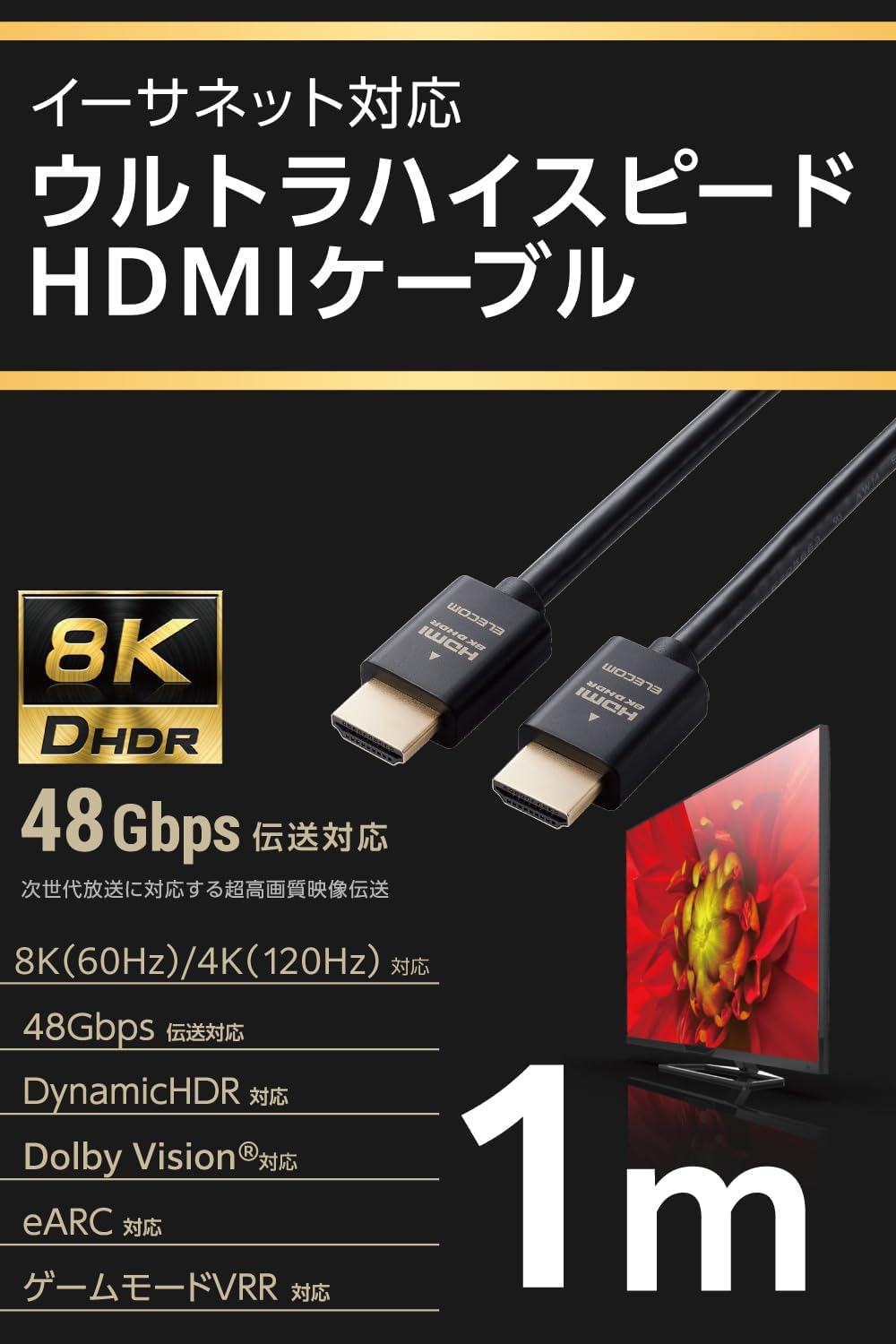
HDMIケーブルなら個人的にはエレコム製が好きでコレを私は愛用しています。
どうせなら買うなら上位のHDMI2.1対応が良いかと思います。
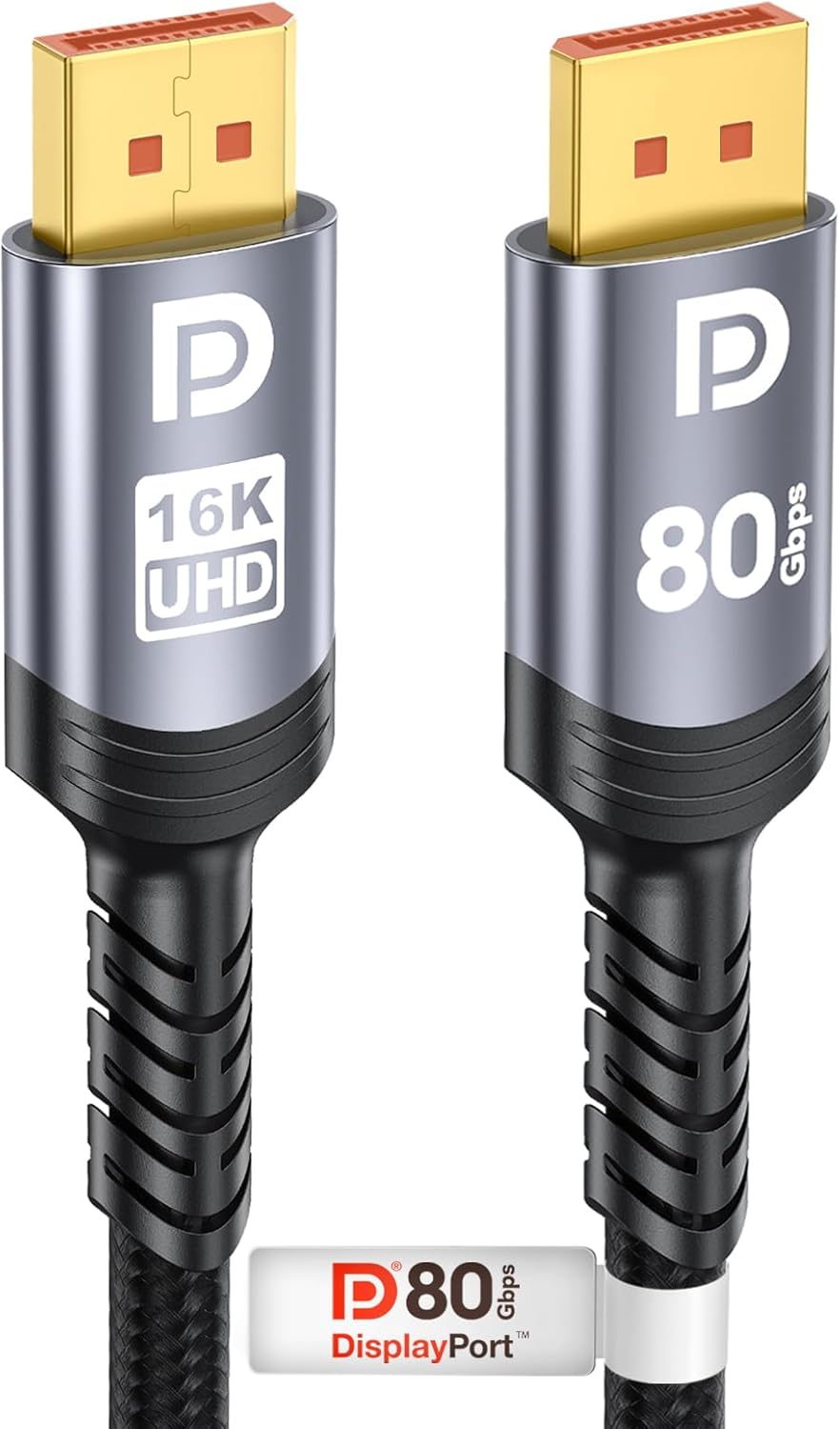
ディスプレイポートがあるモニターならDPケーブルの利用を強くおすすめします。
これもまた転送速度が早ければ早いほど遅延が少なくなるので、予算の許す限り良いものを。




コメント