

みなさんこんにちは。
KOMUSO WORKSのきょむ僧です。
今回は前々からずっと欲しかったキャプチャーボードの話。
ついにAVerMediaのGC553G2を買ってしまいました。
ということで開封&設定blogとなります。
それではいってみましょう!
まずは開封
AVerMedia GC553G2本体とは別にHDMI2.1 Ultra High Speedのケーブルも2本購入。
本体はヨドバシカメラさんから、ケーブルはAmazonで購入。
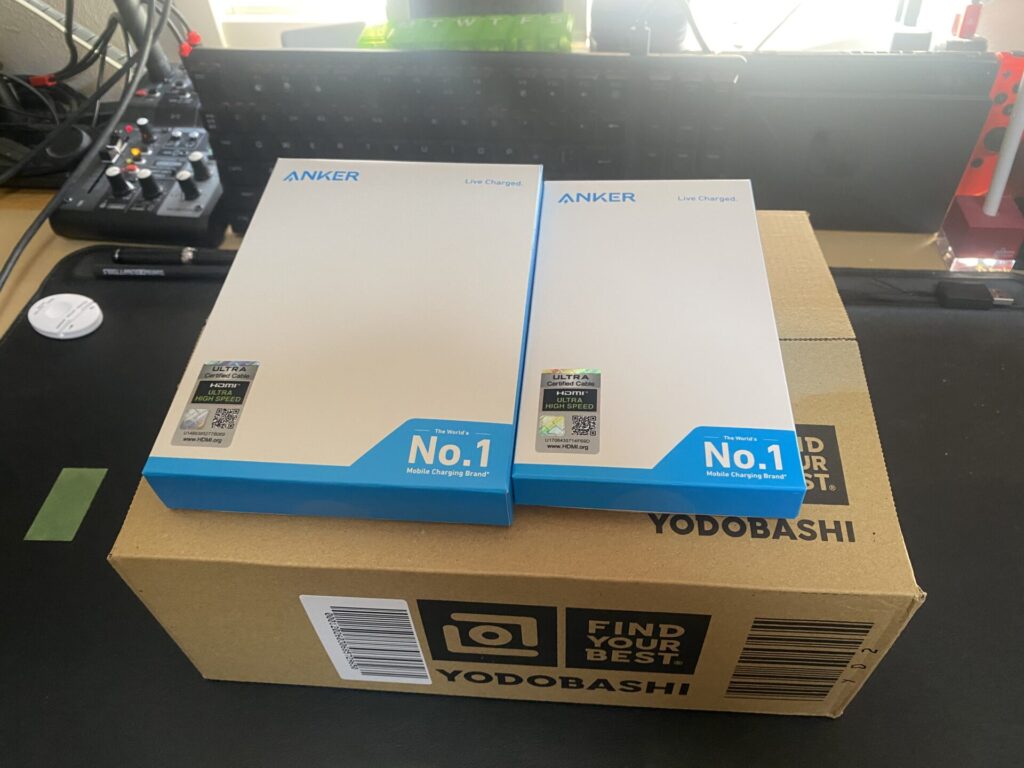
箱から出して。
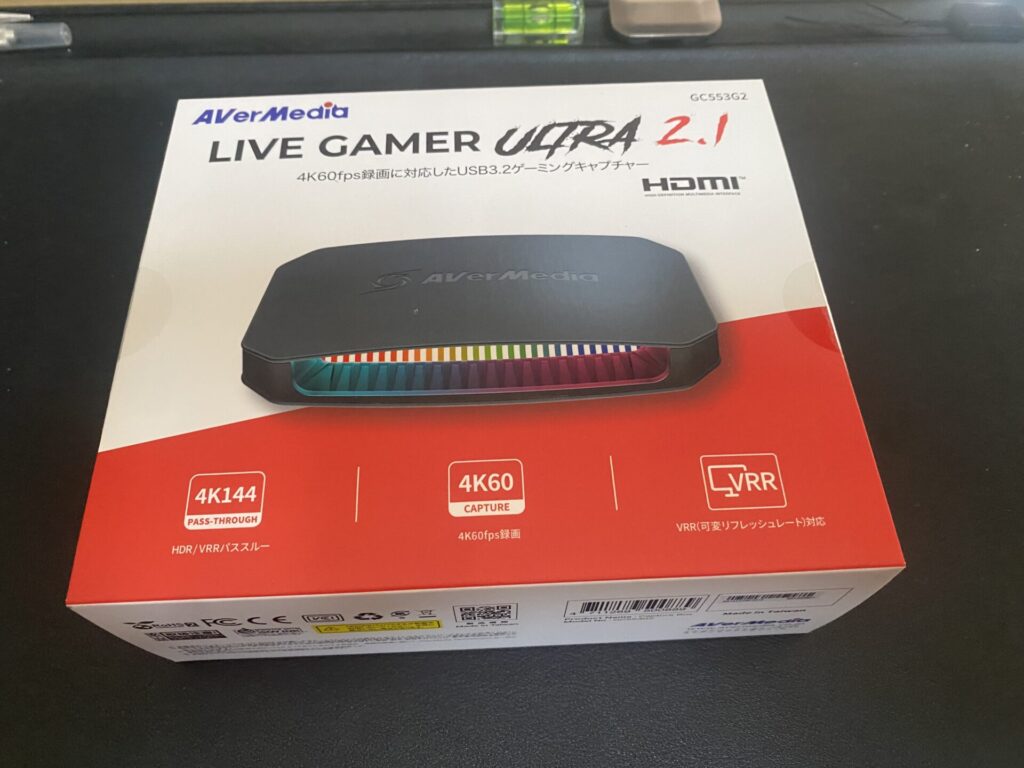
中身はこんな感じ。
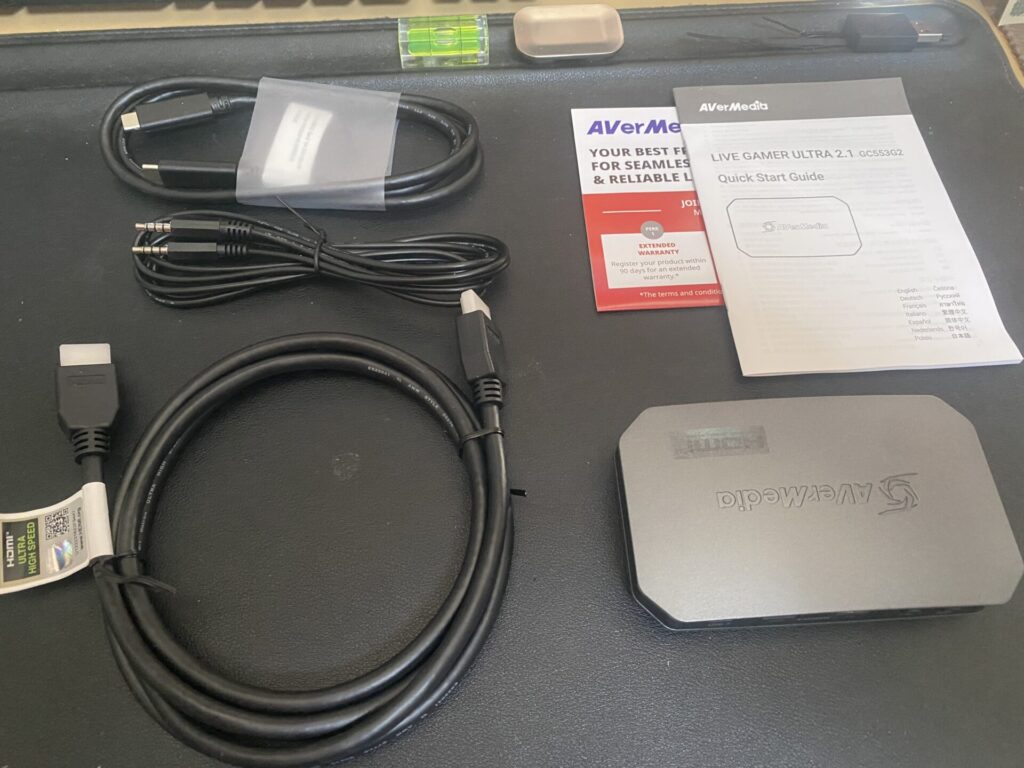
付属品は本体・USB3.2 Gen2ケーブル(Type-C to Type-C)1本・HDMI2.1ケーブル(公式では1mとのことだったが測ってみたら1.5mありました…)1本が付属。
GC553G2は録画で4K 60Hz・パススルーで4k 144Hzまで対応なのでケーブルはそれに対応したHDMIケーブルが必須となります。わたしの場合は配線をスッキリさせたかったので短めのケーブルが有るANKERの0.9mと1.8mを選択しましたが、1本付属しているのでもう1本購入すればOK。ちなみに今回買ったAnkerのケーブルも安定して144Hz(または高リフレッシュレート)が出ているのでオススメです。
※写真とこちらからにもリンク貼っておきます。
ではAVerMedia GC553G2の接続をしていきましょう
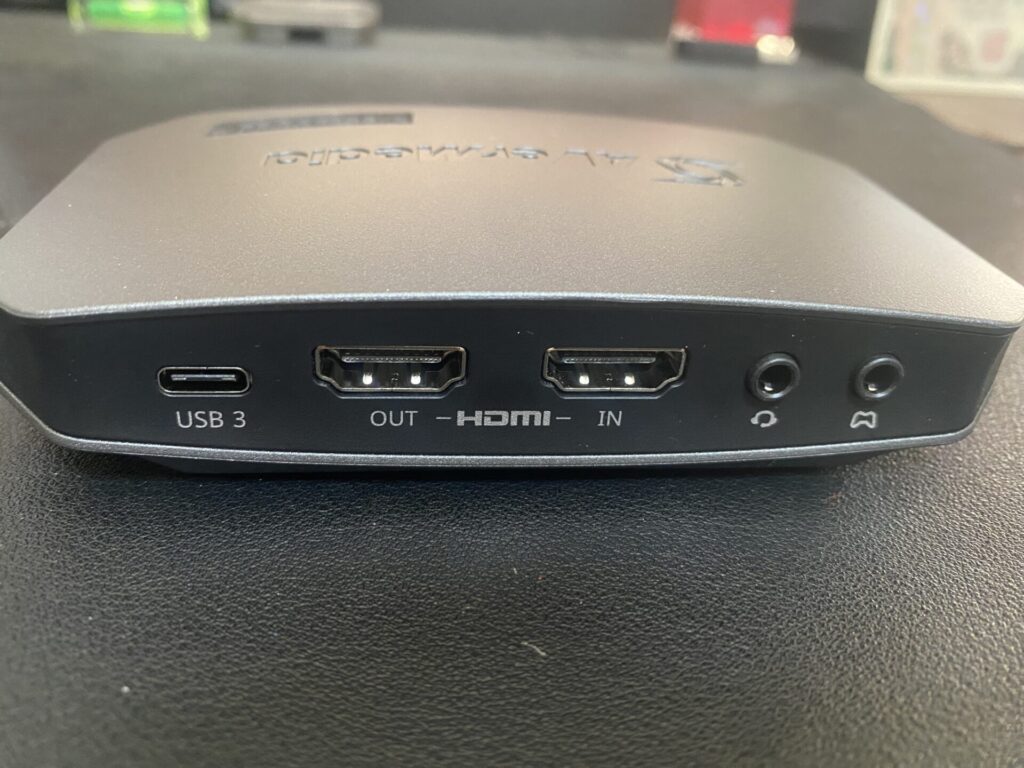
接続も簡単で、ゲーム機(もしくはカメラやセカンドPC等キャプチャーしたい機器)をHDMIケーブルをHDMI IN側に接続しHDMI OUT側から表示させたいモニター(もしくはテレビ)に接続。
USBは付属のもの(もしくはUSB3.1 Gen2対応のもの)を使い、PC側のUSB3.1 Gen2対応のポートへ差し込む。AVerMediaのGC553G2はUSBへの通信や給電の負担も多いのでできるだけ一番優れたポートへ差し込んでください。
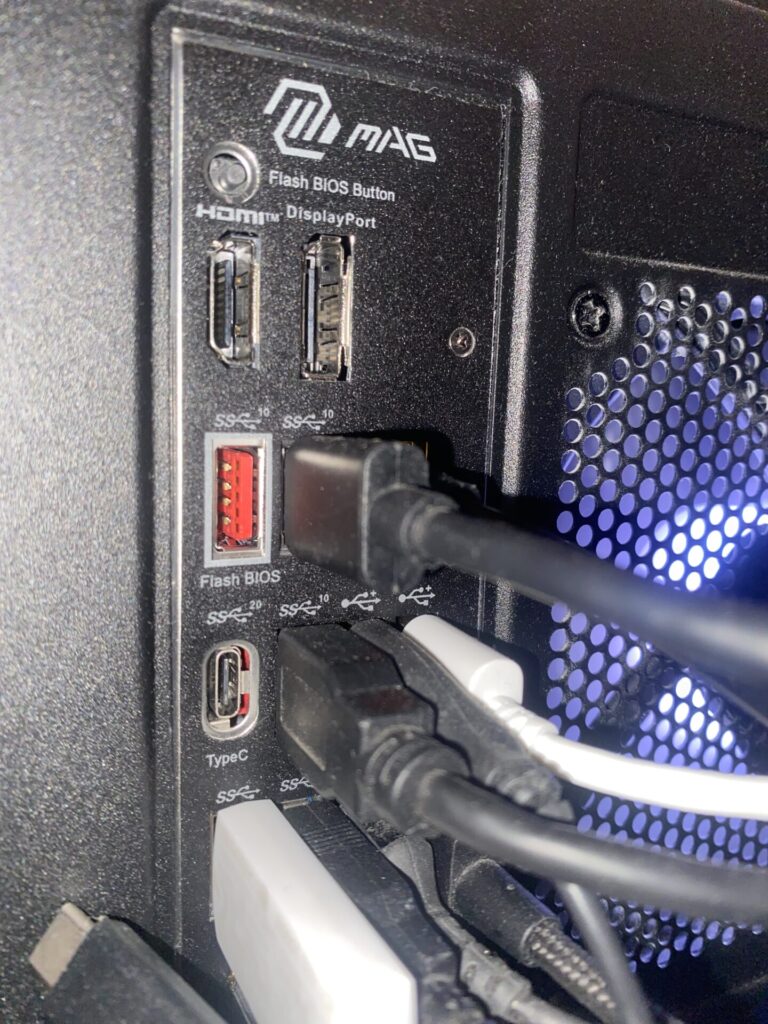
写真はMSIのB650 TOMAHAWKですがポート上部にあるSSの後の数字(通信速度)が10以上だとGC553G2の能力を最大限に発揮することができます。
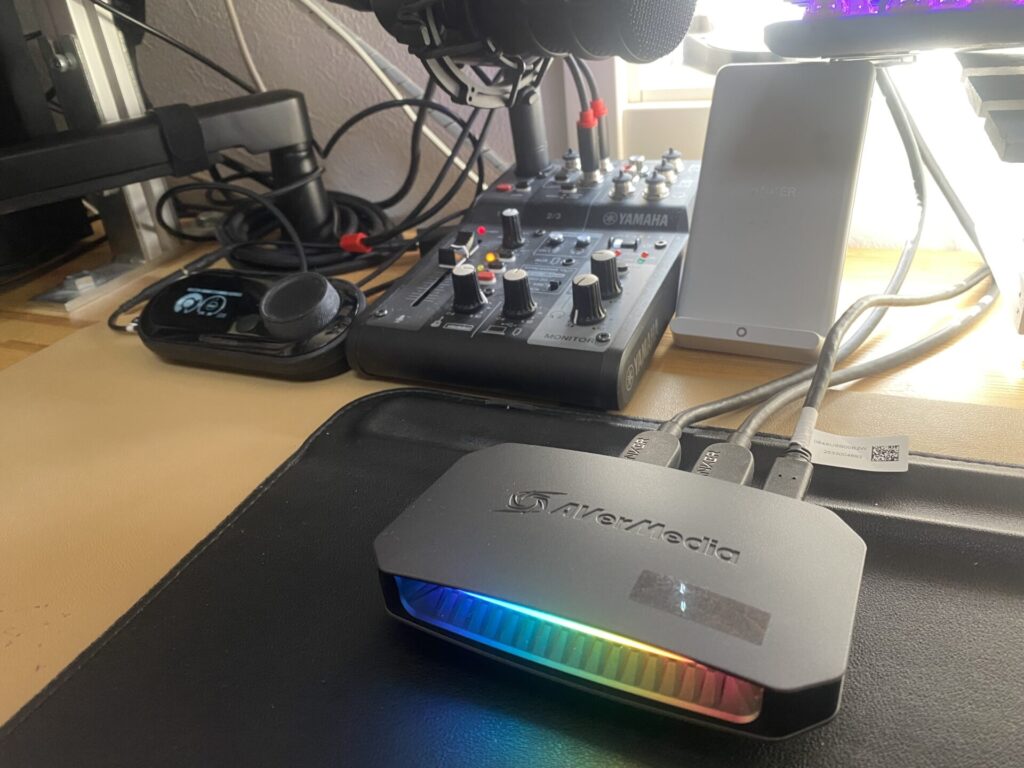
参考までに私の環境では⋯
ゲーム機(Xbox/Switch/PS) ▶
HDMI/光分配器(ラトックシステム RS-HD2HDA-8K)HDMIから光音声を取出し ▶
① HDMIケーブル ▶ AVerMedia GC553G2 ▶ PC&モニター
② 光デジタル端子 ▶ SteelSeries GameDac Gen1
というGameDacを使いたいが上の一風変わった下図のような構成となっていて、今回はRS-HD2HDA-8KからHDMIでGC553G2に接続しています。
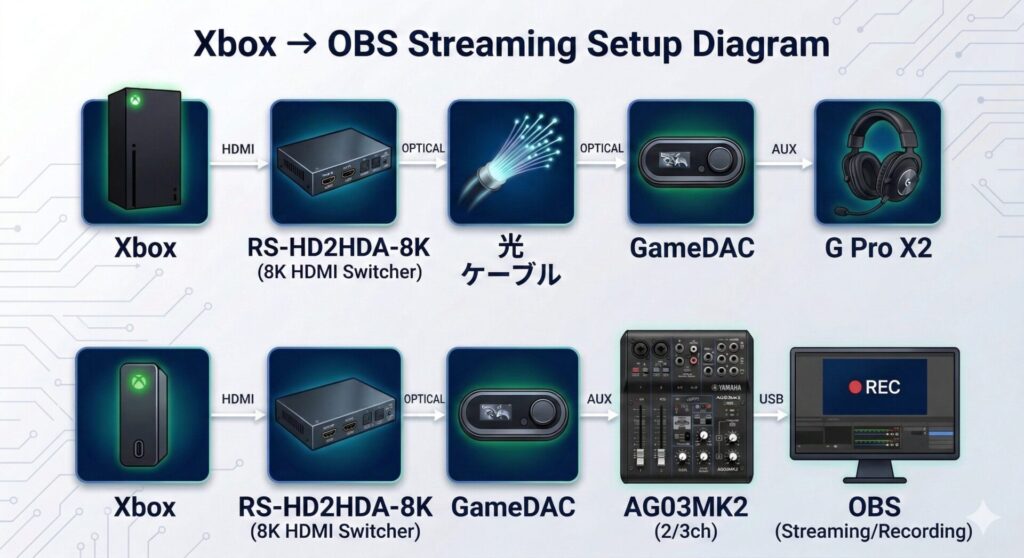
※左から、ゲーム機▶分配器▶
①キャプボ▶PCに&モニターという系統
②ゲGameDac▶AG03MK2&PCという系統
2つの構成になります。
AVerMedia GC553G2の設定
接続が終わったので次はインストールと設定。
AssistCentralProのインストール
PCにAVerMedia GC553G2とパソコンを繋ぎ、GC553G2が起動するとドライバーとAssistCentralProという専用ソフトがインストールされます。
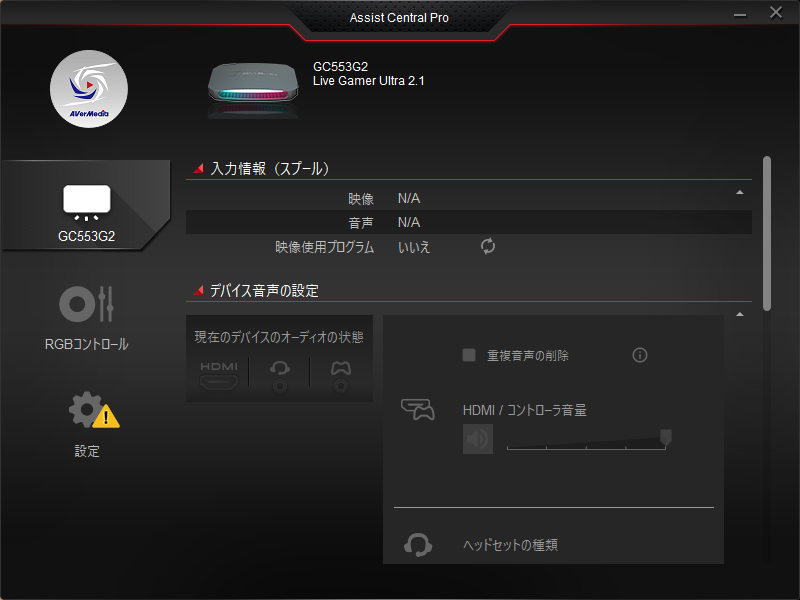
上記のような画面が立ち上がるのでAttentionマークの付いている「設定」へ
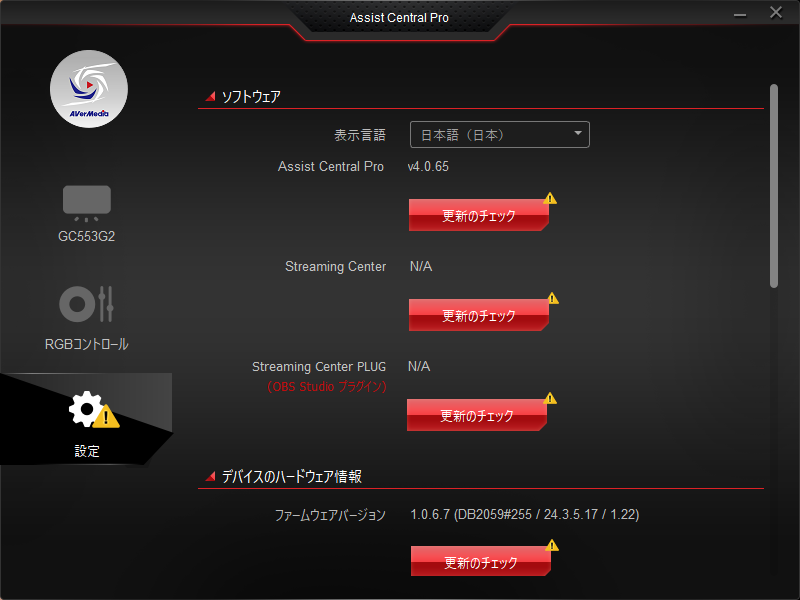
設定画面へ遷移すると、各専用ソフトやファームウェア、OBSのプラグインなどの「更新チェック(AssistCentralPro以外は実質インストール)」の指示が出ています。
AVerMedia Streaming Centerのインストール
AVerMedia Streaming CenterはAVerMedia純正のStreamingソフトです。
OBSなど他の配信or録画ソフトを使うからいらないという方も一応インストールしておくことをオススメしています。なぜかというと後述のOBSで認識されなくなった場合にStreaming Centerで認識されているかされていないかで問題の切り分けに使えるからです。
他にも「ファームウェアの更新ができる」とか「ライティングの設定ができる」といったメリットがあるので、どうしても嫌!って以外はインストール推奨。
さて上部の写真でStreaming Centerの「更新のチェック」を行うとインストールウィザードが始まります。
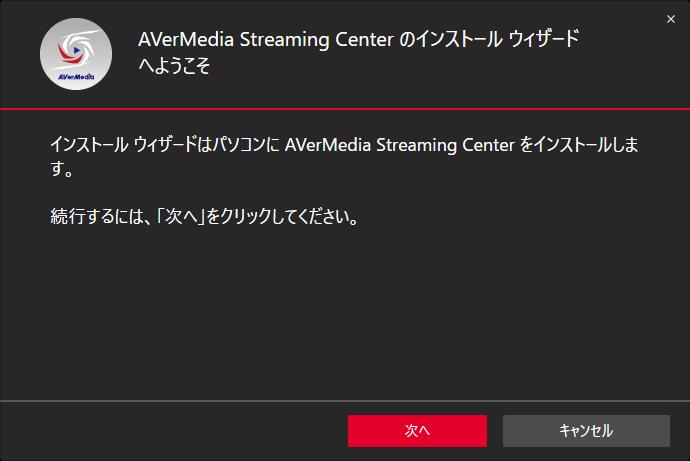
「次へ」
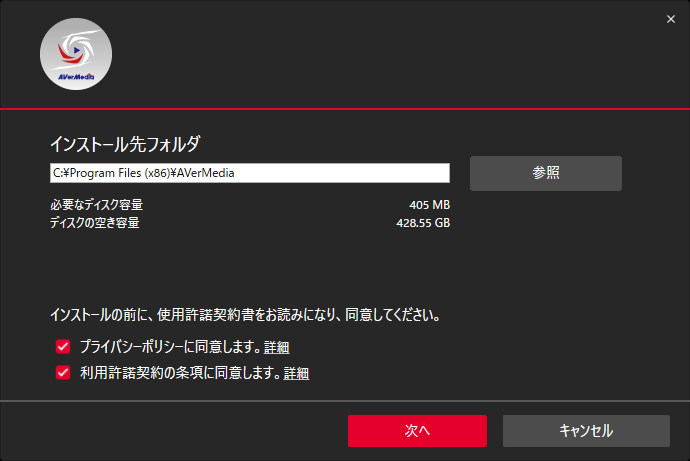
インストール先を指定し、同意にチェックをいれて「次へ」
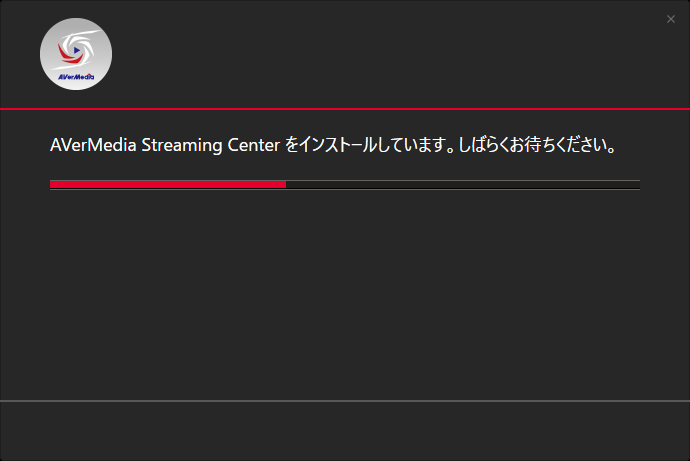
インストールが始まり暫く待つと終了です。
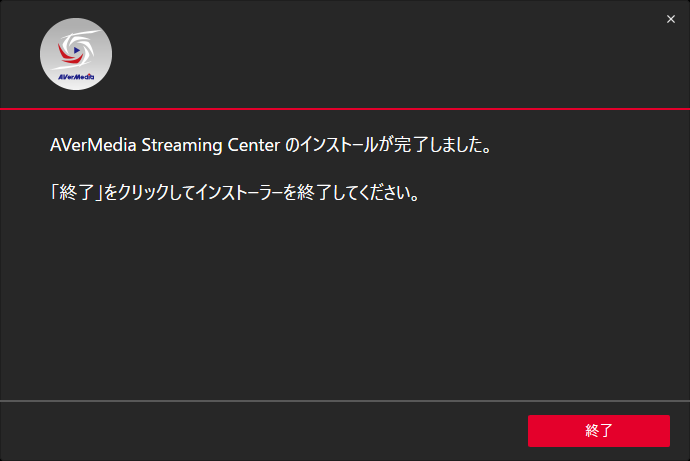
※インストールが終わりAssist Central Proに画面上に⚠(注意マーク)が残っている場合は、Assist Central Proのソフトウェアを再起動すれば消えると思います。
Streaming Center PLUGのインストール
Streaming Center PLUGはAVerMedia製のキャプチャーボードをOBSで読み込ませるためのプラグインになります。具体的に何が出来るかって言うと。
treaming Center PLUGで何が出来るのか?
ごく簡単にこのプラグインで何が出来るかというと⋯
① OBSでAVerMediaデバイスを直接扱いやすくなる
キャプチャカードやマイクなどの
AVerMediaデバイスとOBSの連携を簡単にするプラグイン。
例えば
- キャプチャカード映像の取り込み
- 音声の取得
- 仮想デバイス(Virtual Mic / Camera)
などをOBS側から扱えるようになります。
② Streaming Centerの機能をOBSに持ってくる
AVerMediaのソフト Streaming Center で出来る機能を
OBSで使えるようにする役割もある。
例えば
- 仮想マイク(Streaming Center Virtual Mic)
- オーディオ処理
- 映像設定
など。
③ OBSの互換性対応
OBSがアップデートされた時に
キャプボが正常に認識されるようにするためのプラグインでもあるので入っていた方が良いと思います。
ではStreaming Center PLUGをインストール
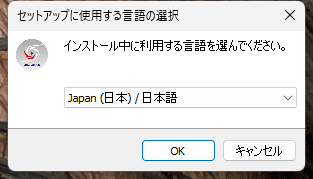
まず言語の選択を、お好きな言語で。
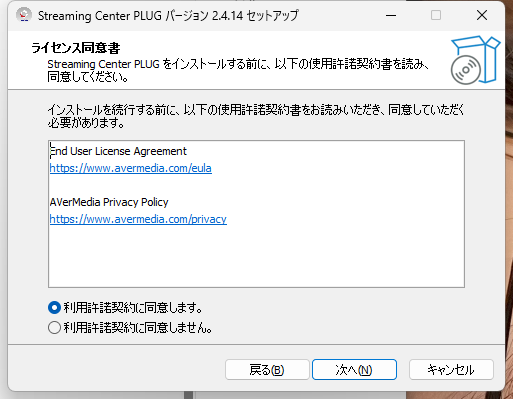
ライセンスの確認。
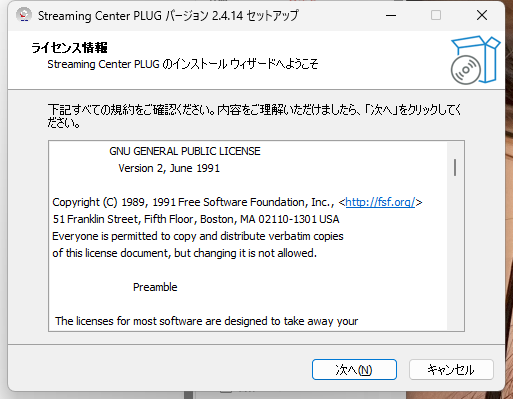
ライセンスの同意確認は「同意します」で。
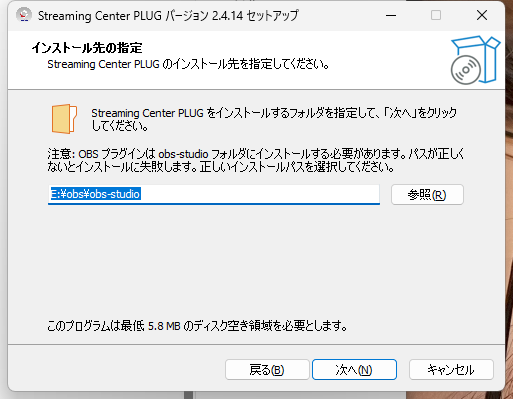
OBSがインストールされているのと同じフォルダーにプラグインもインストール
暫くすると完了。
GC553 G2 ファームウェアアップデートをする
同じくAssistCentralProのソフトウェアから。
設定デバイスのハードウェア情報>ファームウェアバージョン>更新をチェック
チェックウィザードが立ち上がり更新が必要なら下記のような画面が出ます。
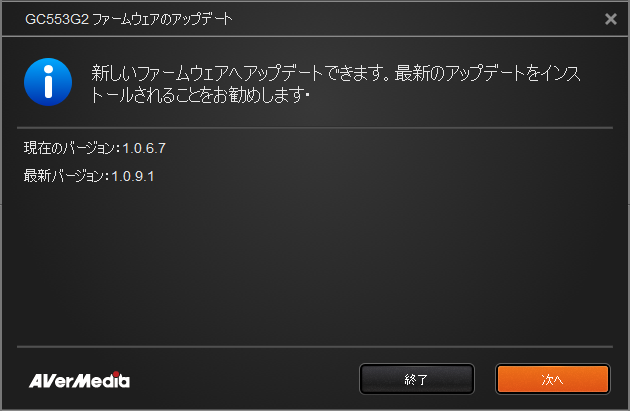
ファームウェアのバージョン中は電源が切れないようにしてください。
で、「更新を開始」
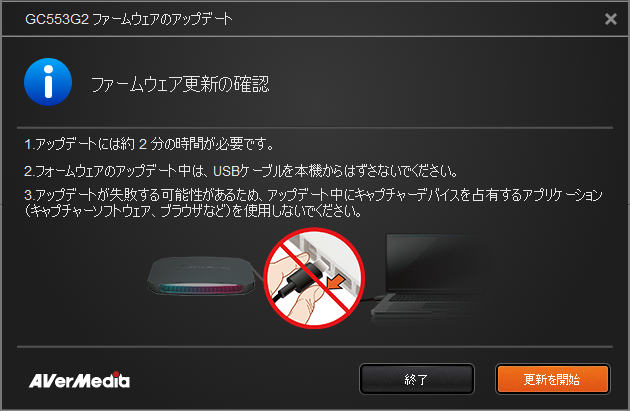
しばらく待って⋯(約2分)
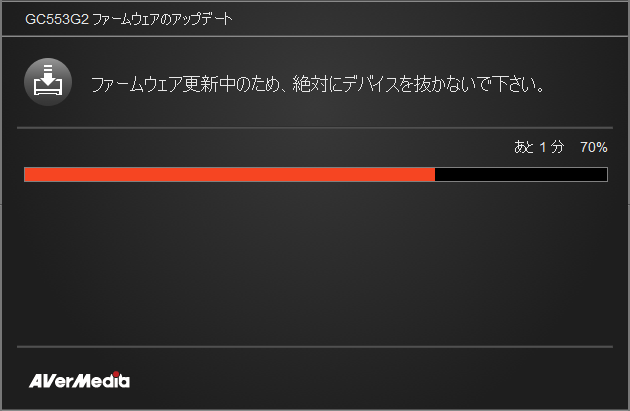
更新が完了したら再起動を促されるので、USBを抜き差しして再起動
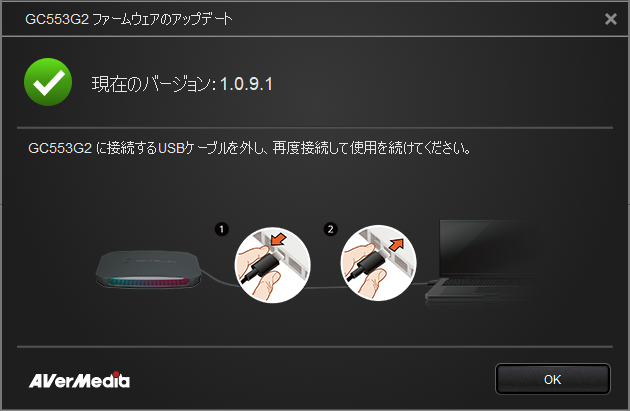
異常終了。
これでAVerMedia GC553G2関連のインストールは終わりました。
OBSの設定
それではOBSを起動。
個人的には「管理者として実行」を行うと挙動が安定したのでオススメします。
また私のグラフィックボードがRadeon RX9070のためこちらに合わせた設定となっています。
OBS > コントロール >設定
OBSを起動して「コントロール」のパネルから「設定」をクリック
※下記画面だと右下の「コントロール」から一番下の「設定」をクリック
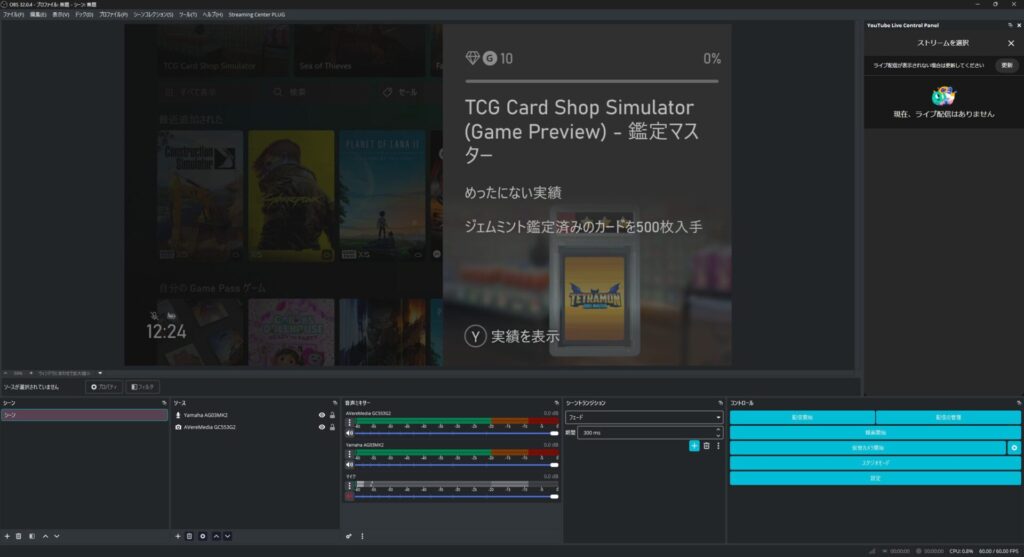
設定 > 映像タブの設定
別ウインドが開くので左のリストから「映像」タブに切り替える。
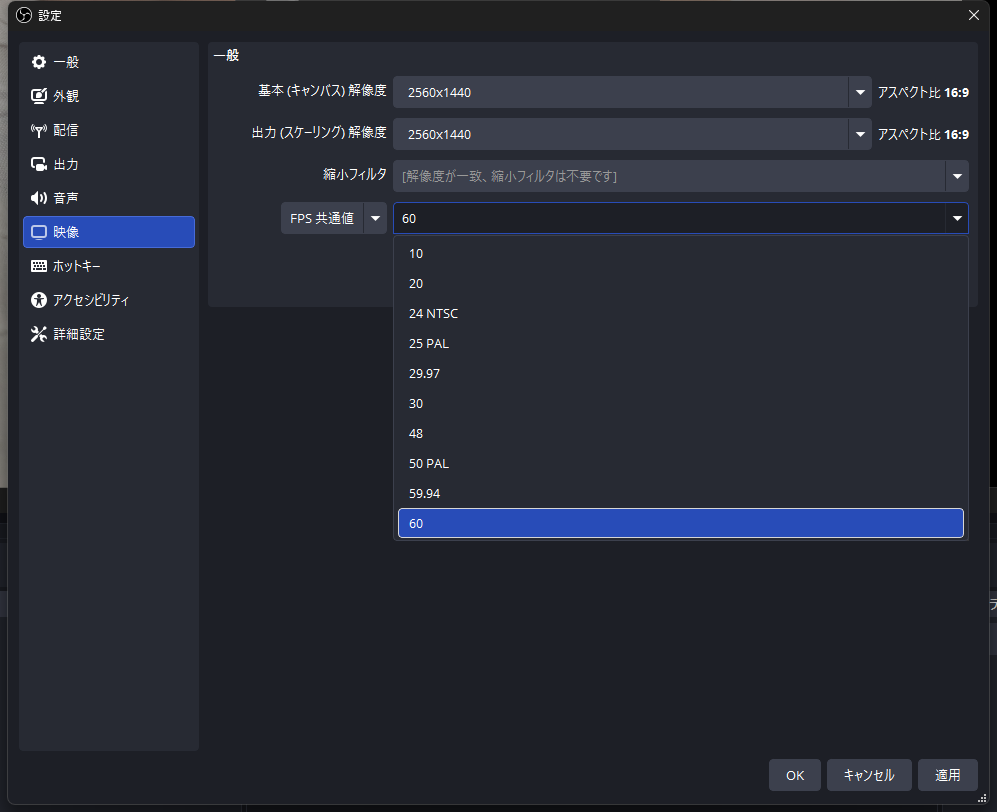
設定 > 出力 > 出力モード「詳細」 >配信&録画タブの設定 ①
続いて「出力」タブに切り替え、右上の出力モード「詳細」に
※基本、配信・録画ともに同じ設定で大丈夫だと思います。
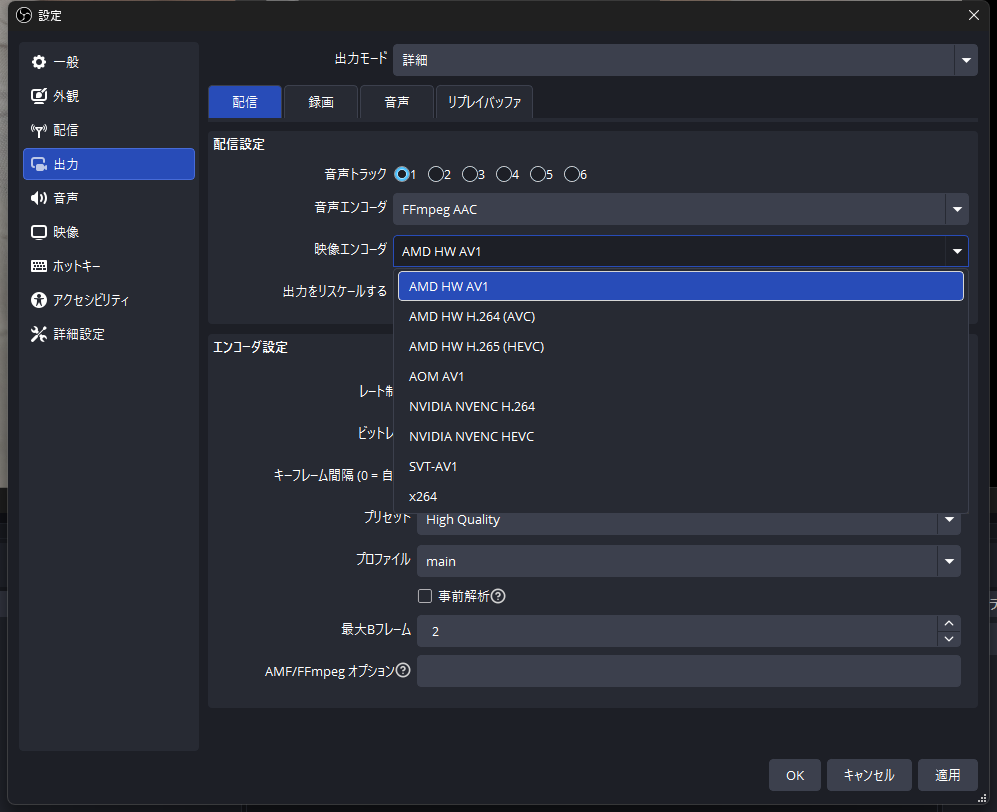
設定 > 出力 > 出力モード「詳細」 >配信&録画タブの設定 ②
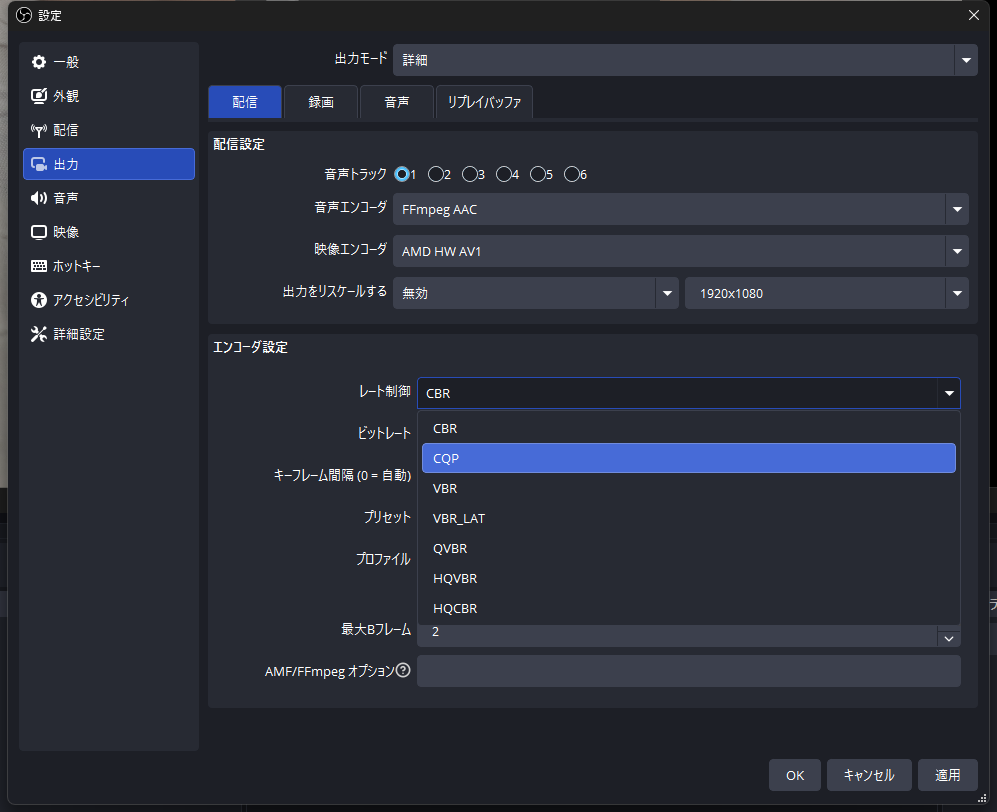
設定が終了したら「適用」をクリックして「OK」でウインドを閉じてください。
映像ソースの追加
OBSの画面に戻ったら画面したミキサーの左隣にある「ソース」から「+」を押して「映像キャプチャデバイス」を選択します。
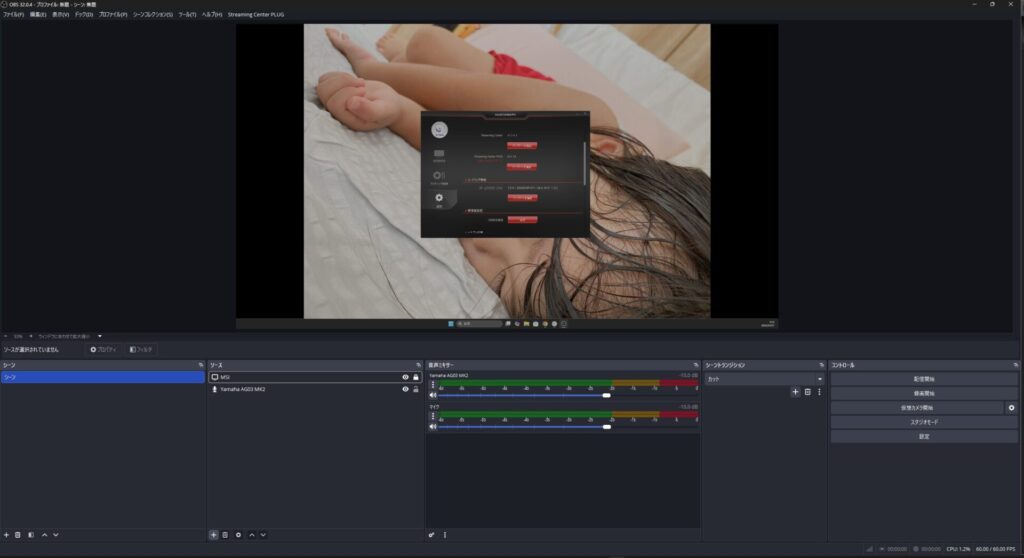
すると「ソースを作成/選択」のウィンドが開くので「新規作成」にチェック、名前をわかりやすいものに変更してください。※わたしは「AVerMedia GC553G2」としました。
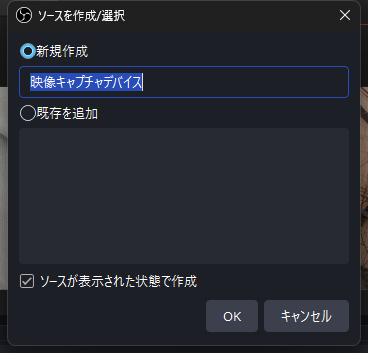
「ソースを作成/選択」を「OK」をクリックするとプロパティ画面が表示されます。
※GC553G2に何かしらの信号がいっていない(ゲーム機がオフとかHDMIが繋がっていないとか)だと「No Signal」と表示されます。
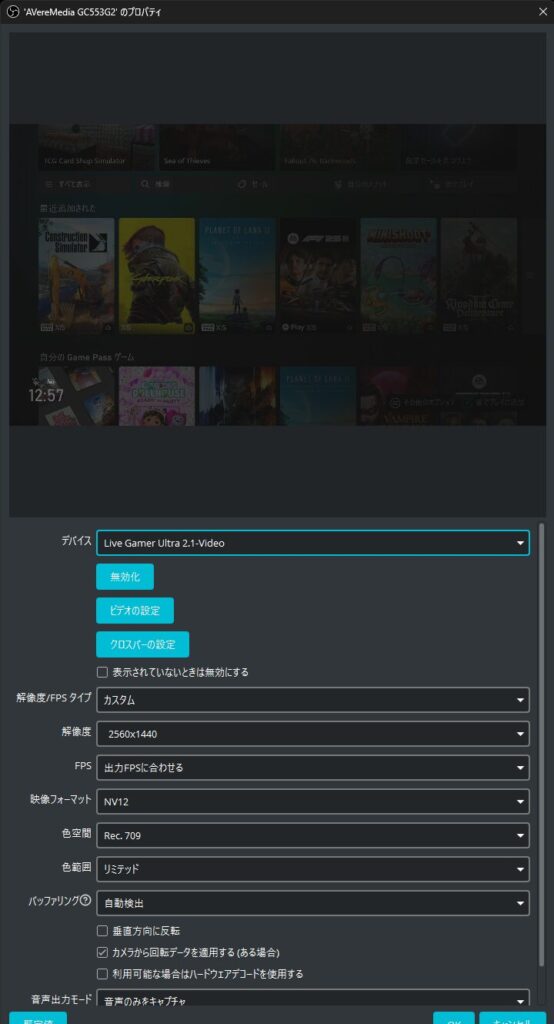
以上でOBSがの設定は終了です。
どうですか?画面は表示されていますか?
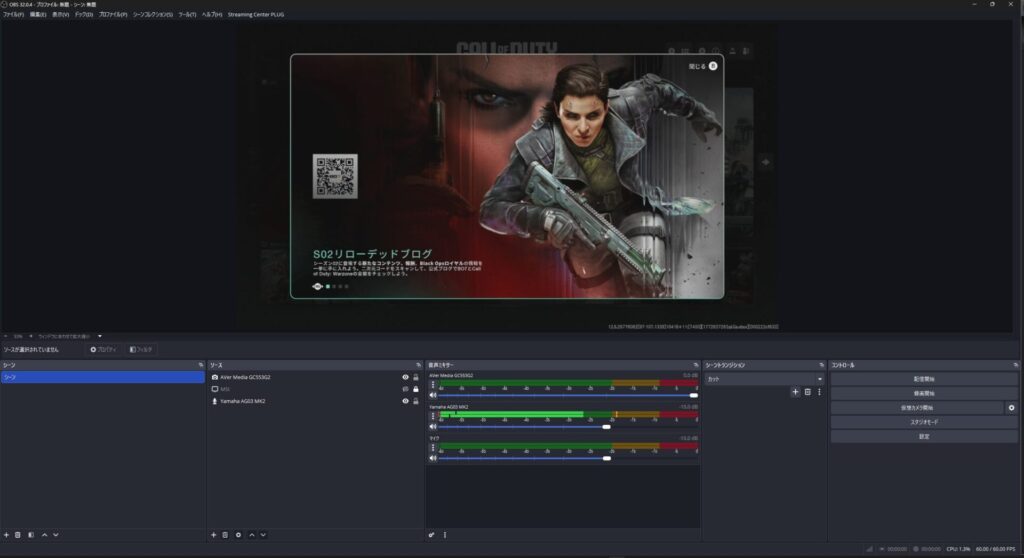
もしもGC553G2が認識されなくなった場合
実際に録画や配信を行っている途中で画面が黒くなったりデバイスが認識されなくなった場合は下記を確認してみてください。
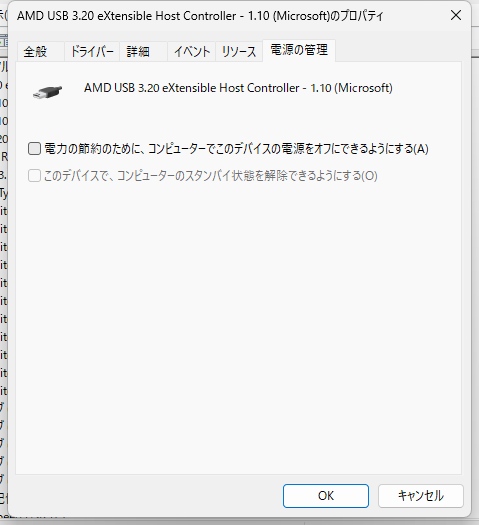
デバイスマネージャーを立ち上げる
デバイスマネージャーを立ち上げてGC553G2が刺さっているポートを見つけます。
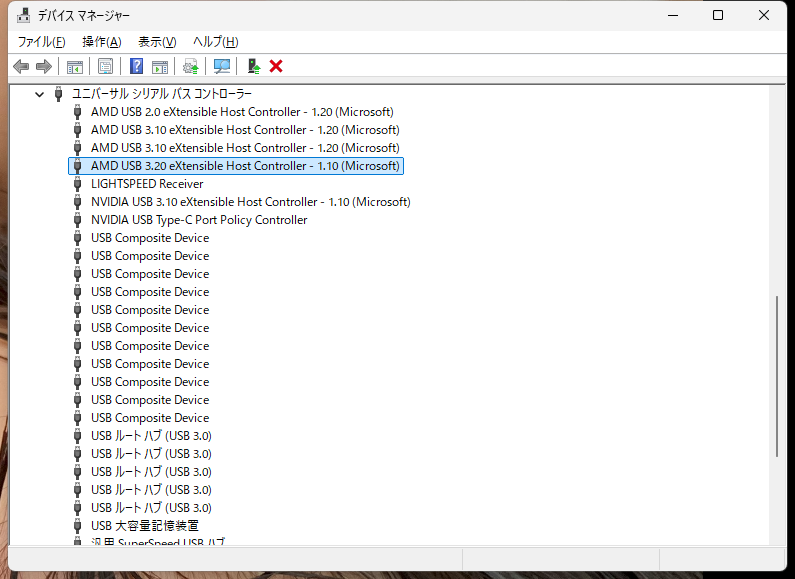
見つけたら右クリックでプロパティーを表示し「電源管理」のタブで「電力の節約のために、コンピューターでこのデバイスの電源をオフに出来る異様にする」のチェックを外す。
総括
AVerMediaのGC553G2を導入して驚いたのがまず遅延がほとんどないこと。
流石に競技性の高いオンラインゲームでは、ほんの数ミリ描画命取りになるとは思いますが、ソロプレイのゲームであればOBSの画面を見ながらのプレイでも何の支障もなく、複数台のモニターを用意する必要はないんじゃないかなっと思います。うーん驚いた。
外付けのキャプチャーボードで、4K/144Hz環境を構築したいなら現時点でGC553G2は間違いない選択肢の一つになるはずです!

どうですか?配信デビューしてみませんか?
画像にAmazon最安値のページリンク付けておきました。
ということで今回はここまで。
KOMUSO WORKSのきょむ僧でした。
コメント