
みなさんこんにちは。
KOMUSO WORKSのきょむ僧です。
最近パソコンのUSBポートを増設してからというもの利用しているガジェット達(Fanatecの機器やLoupDeck・GC553G2キャプチャーカードなど)が問題なく稼働してくれていて嬉しい限りのきょむ僧ですが、これを機にアプリケーション側も綺麗にしようと最新版にアップデートしたり使っていなかったアプリをアンインストールしたり。


そんな中、一つの困ったが起こりました。
Fanatec の新しいアプリケーションがインストールできない⋯
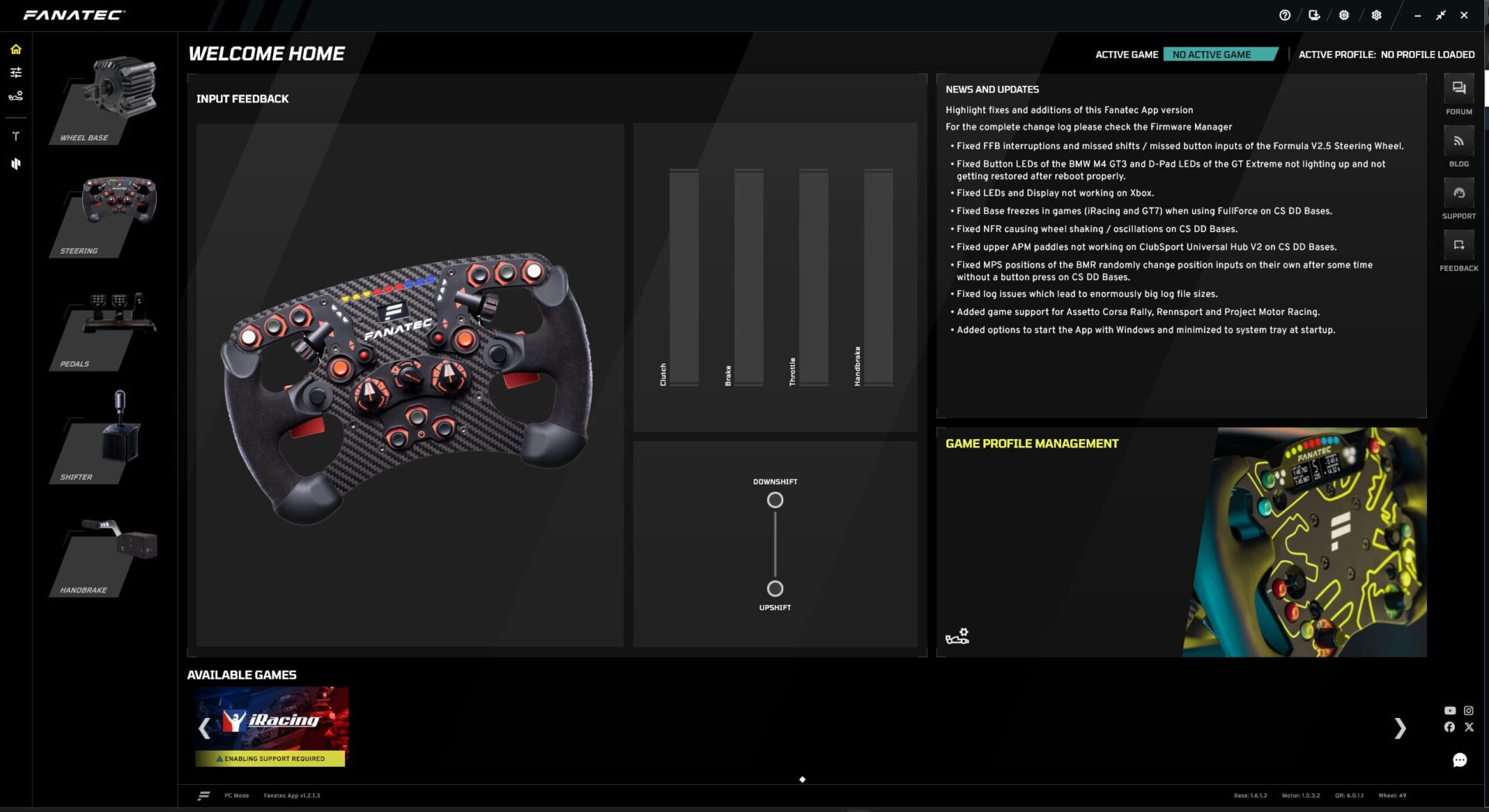
ご存じの方も多くいらっしゃるかと思いますが、Fanatecの最新アプリケーション「FanatecApp」は昨年リリースされた最新アプリケーションで、今まで「FanaLab(主にデバイスのソフトごとの設定などを管理)」と「Fanatec Control Panel(主にファームフェアのアップデートを管理)」という2つのアプリケーションを併用して管理されていたFanatec製品を、ひとつのアプリケーションに統合して管理できるようにしたソフトウェアになります。
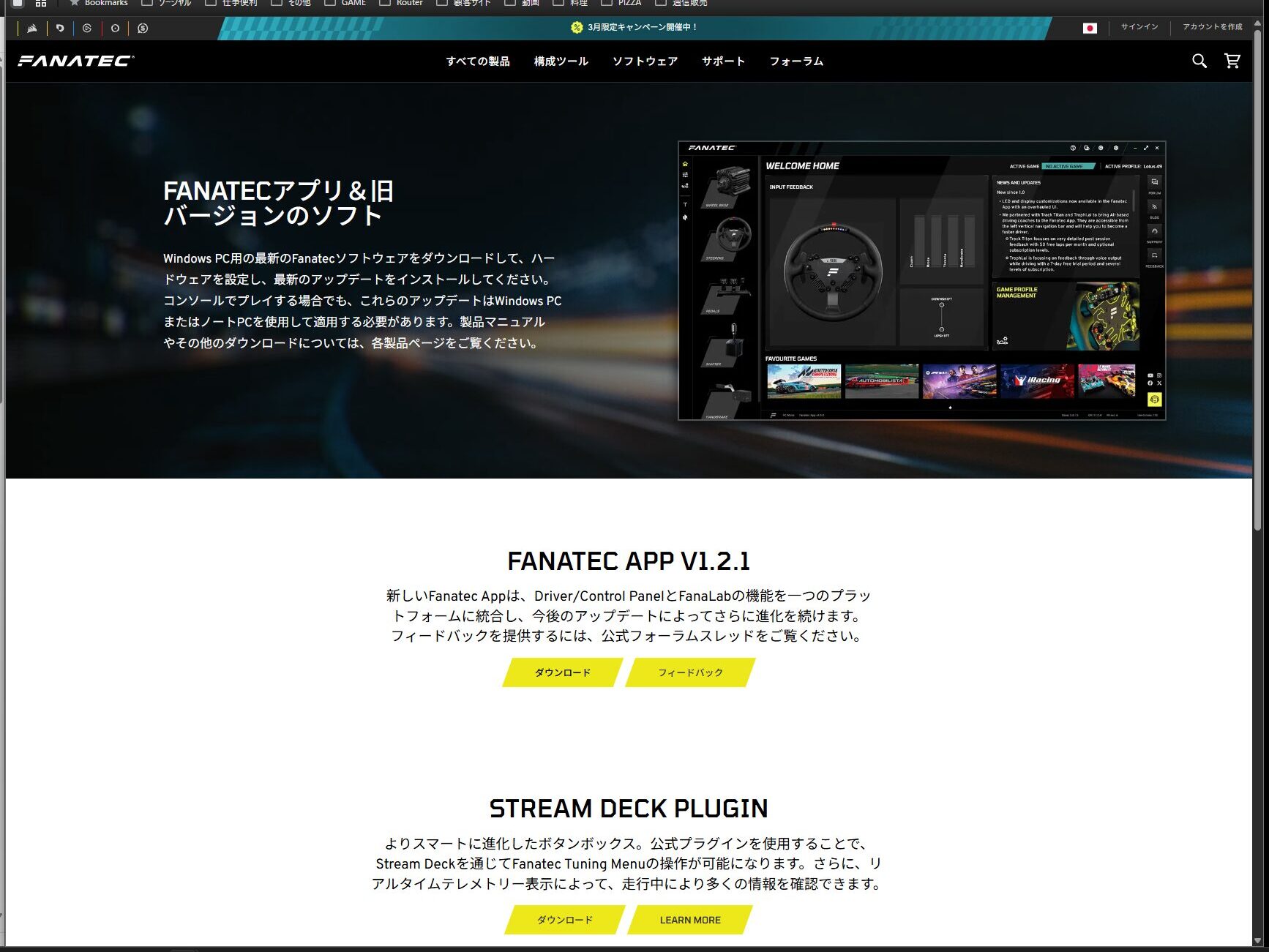
ということで早速ダウンロード。そしてインストール。
何事もなく終わったかな~と思いその日は終了。
なんだかエラーメッセージが出るように
翌日、普通にパソコンを立ち上げてログイン。
その後、スタートアップアプリの起動が始まった頃にエラーメッセージが出るようになりました。
エラーメッセージは下記の通り。
※エラーメッセージウインドウのキャプチャーを取るのを忘れて問題を解決してしまいました⋯

あれ?これ昨日いれたFanatecAppが上手くインストールされていないのかな?
FanatecAppがインストールできない⋯原因を究明しなければ
タスクマネージャーのチェック
まずはFanatecAppが起動しているというのならタスクマネージャーを確認⋯確かに起動している。(このスクショは解決後のものです⋯すみません)
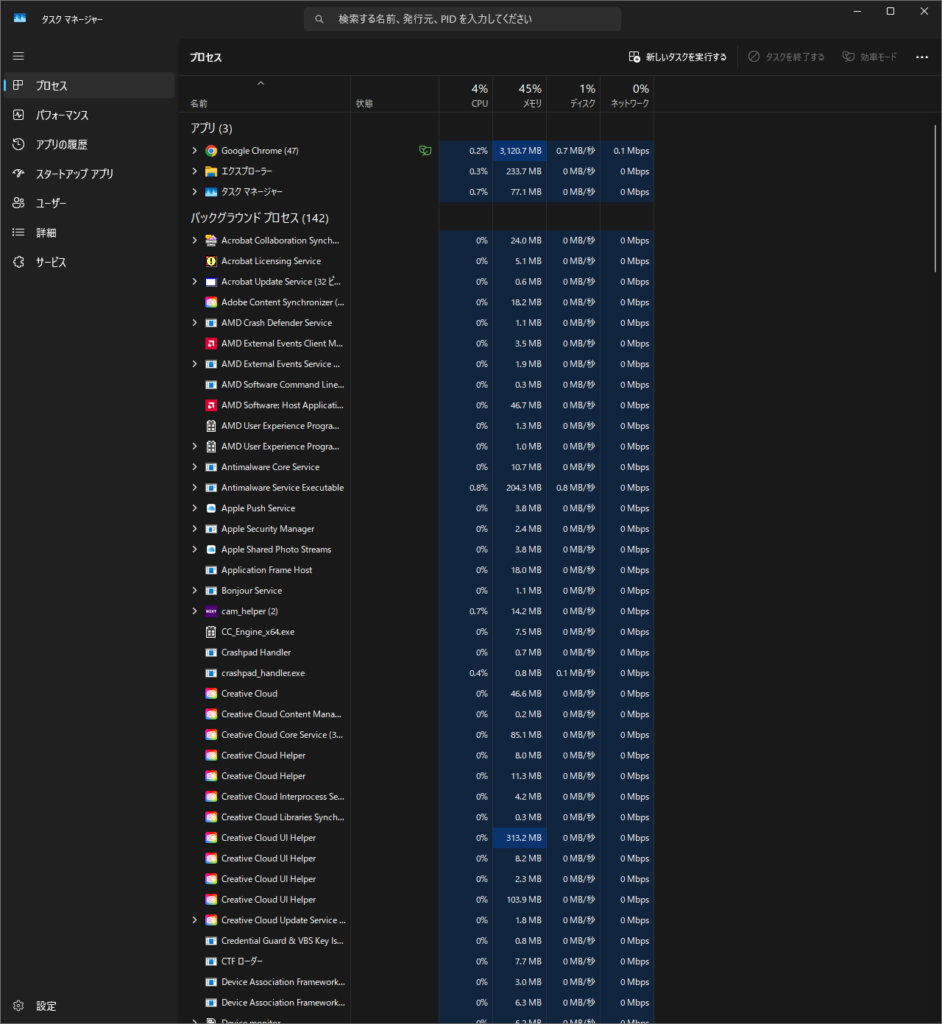
プロセスの中に「FanatecApp」があったので右クリックして「タスクを終了」をする。
これで先に進むかなと先程のエラーメッセージ進めても先に進む気配なし⋯
ならば再起動ならどうだ?と再起動しても同じメッセージ⋯改善せず。
ならばスタートアップも見直そう
Win11ならツールバーの中央ぐらいにある「ウインドウズマーク」を右クリックして「設定」をクリック。左側の一覧から「アプリ」をクリックし右側に設定項目が出るので「スタートアップ」をクリック。表示されたアプリケーションから「Fanatec」関連を見つけてオフにする。
これでPCを起動時に立ち上がらないはず。
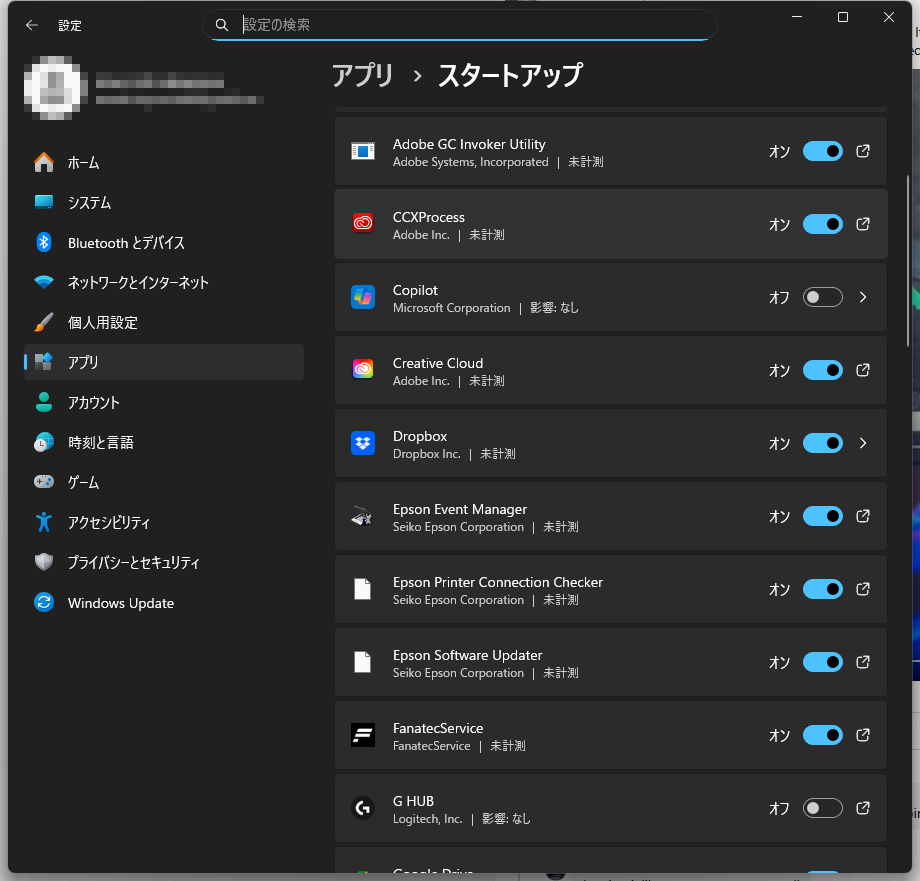
ということで再起動。
エラーメッセージは出ないけど、FanatecAppを起動しようとしても起動しない⋯
タスクマネージャーでみると立ち上げってる様子はあるがアプリ画面は起動せず。
ならば再起動してから、改めてFanatec Appをインストールする
ここまで来たら原因は掴めないが今の状態だとちゃんとインストール出来ていないことだけは解る。よくあるパターンだと古いソフト(アプリケーション)や古いドライバが競合してるケース。
なので関連アプリを全てアンインストールしてから「FanatecApp」をインストールしてみよう!てことで手順はこんな感じ⋯
- 関連ソフトをすべてアンインストール
- PCを再起動(重要!)
- 公式からダウンロードした「Fanatec App」をインストール
FanatecApp&FanaLAB&Fanatec Control Panelをアンインストール
では詳しいやり方。
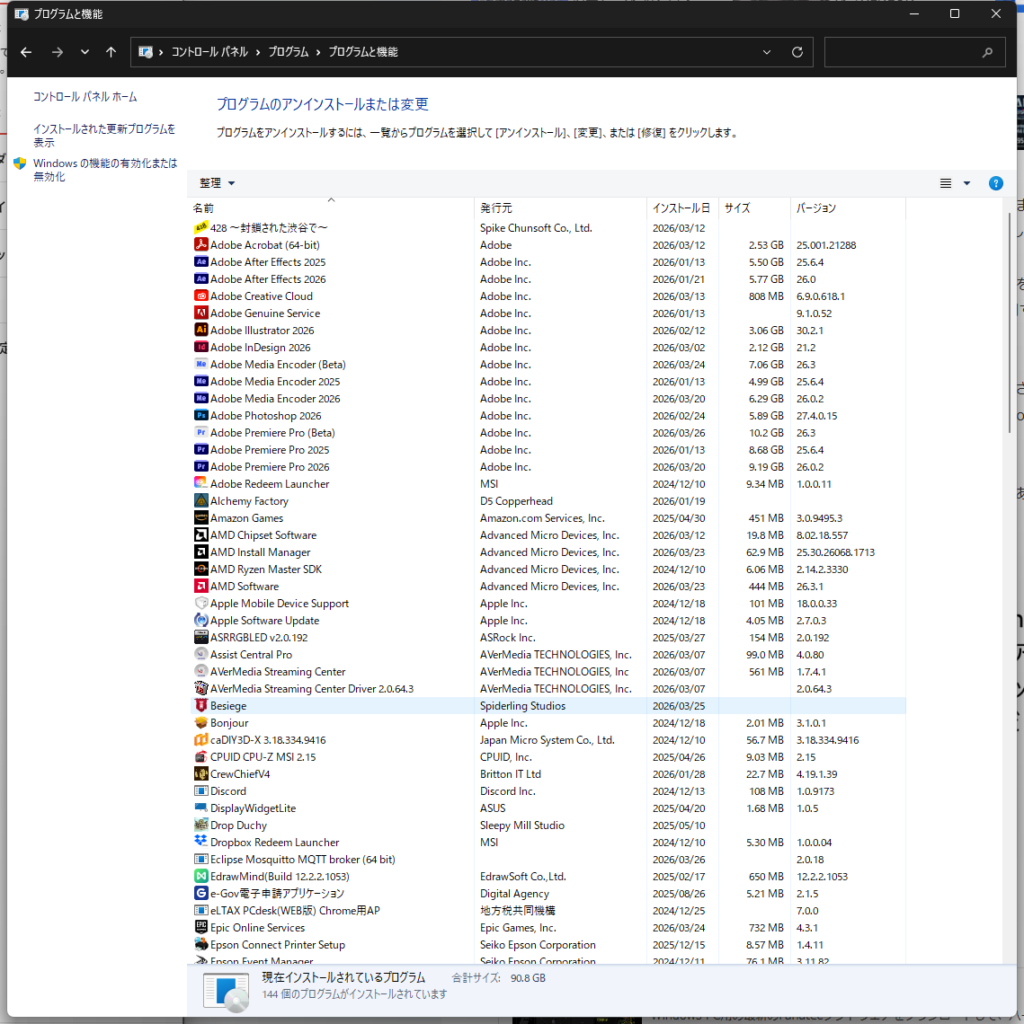
ツールバーの検索窓に「コントロールパネル」と入力しクリック。出てきた画面の左下【クラッシックモードでは】にある「プログラムのアンインストール」を選択してクリック。
出てきたプログラム一覧から「Fanatec」関連を見つけ出し根こそぎ削除。パソコンにも削除を認識させたいので再起動。
※ただアンインストールするだけでなく、PCを一度再起動してから新しいアプリを入れるのがコツです
さてクリーン状態になったので「FanatecApp」をインストールしてみよう。
※インストールの仕方は簡単なのでここでは説明しませんがわからない所があればコメント下さい。またインストーラー(.msiファイルなど)を右クリックして『管理者として実行』を試してみてください。
無事インストール完了
無事に新しい「FanatecApp」がインストールすることが出来ました。
新しいUIはシンプルで私好み。
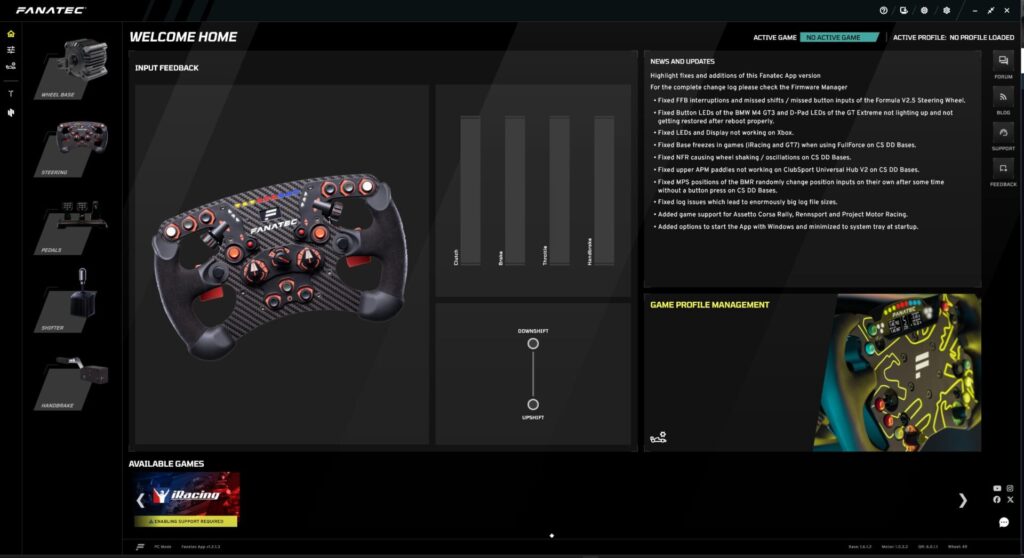
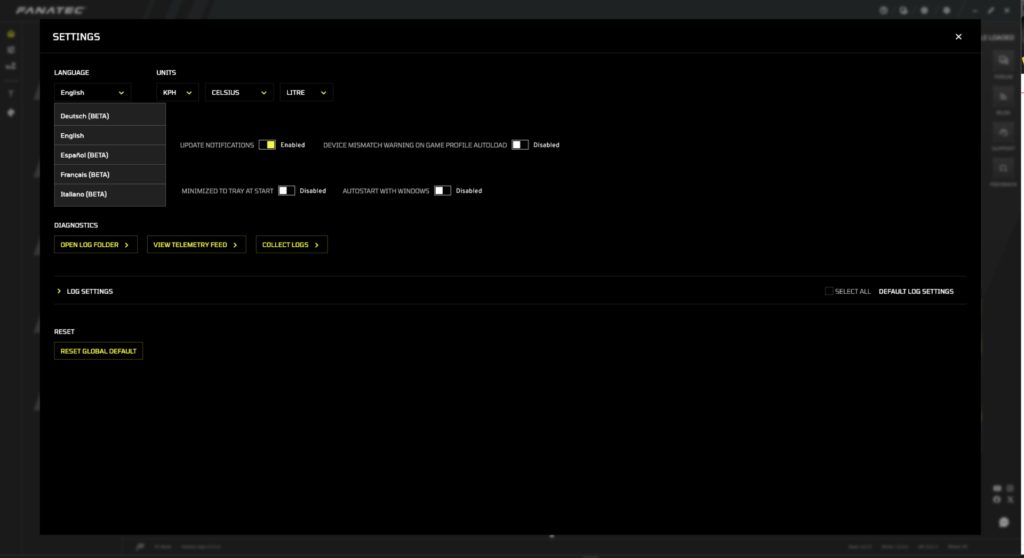
残念ながら、まだ(2026年3月26日 現在)日本語には対応してなさそうです。
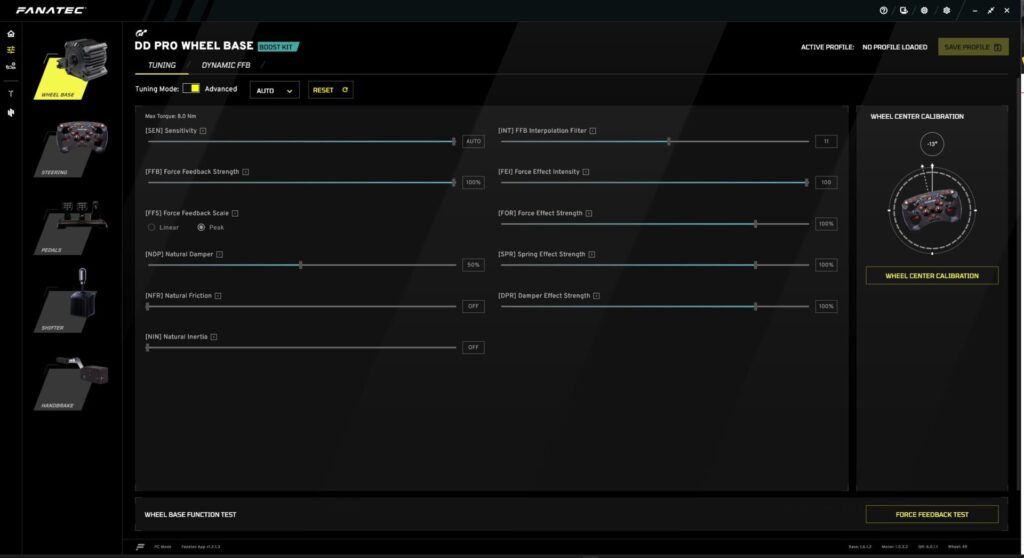
行える設定は以前のものと変わらないようですね!私の場合、入れ直しインストールなので設定はなくなっていましたが普通にインストールできた方は以前のソフトの情報は引き継いでいたのかな?解る方は教えていただければありがたいです。
よくよくイジってたら設定は残っていました。
結論
どうしても上手く「FanatecApp」がインストールできない場合は他のFanatecアプリケーションを削除してからなら大丈夫でした。ただ設定情報が消えるかも知れないので自己責任でお願いします。
さてこの時期で少しでも困ったを解決できてたら嬉しいです。
今回はここまで。
KOMUSO WORKSのきょむ僧でした。


コメント