
皆さんこんにちは!
KOMUSO WORKSのきょむ僧です。
突然ですが、みなさんのパソコンのUSBポートは足りていますか?
お仕事でパソコンを利用されていたり、レースSIMやフライトシミュレーターをやってる方、VRデバイスを利用されている方、これらに当てはまる方は特にUSBポートはいくらあっても足りていないと思います。
私のPCも実は仕事兼ゲーム兼SIM用になっており、USBポートはいつでも不足気味。
なんとか工面して必要な機器を接続しても電圧不足かコントロールしきれていないのか、USB機器の認識が途切れてしまったり⋯なんとかいい方法はないものか?悩み調べて行き着いたこと。
結論から言うと
今回紹介するStarTechのPEXUSB3S44Vは「USB帯域不足に悩んでいる人」にはほぼ最適解です。
特にこんな人にはかなり刺さります👇
・VR(Meta Quest / Valve Index)でUSBエラーが出る
・キャプチャーボードやオーディオ機器を複数使っている
・USB機器を挿すと不安定になる / 速度が落ちる
そんなUSBポート難民の方向けの良いガジェット(PCパーツ)を紹介レビュしていきます。
USBポートが足りない!から始まった私の失敗
私きょむ僧『USBポートなんてなければUSBハブを増やせばいいや!』なんて思っていました。
仕事では、WEBカメラやマイクにオーディオアンプ、左手デバイス⋯
SIM関連では、ハンコンやペダルにシフトにスイッチボックス…
最近ではVRデバイスやゲームのコントローラー・フライトスティックなどなどなど。
やりたいことが増えるたびにUSB機器が増えていき付け替えが面倒でUSBハブが増えていきタコ足どころかクモの巣状態⋯それはもうひどい状態。
終いにはUSBハブで繋いだ機器を中心にUSB機器の認識が不安定でPCを立ち上げるたびに、Windowsが機器を再認識する「ピコン!」の音とともにポップアップまで出るように。
iRacingの予選や本戦中に突然ステアリングが効かなくなったときの絶望感と言えば⋯
USB機器にかかる電圧の問題かもとも思いセルフパワーのUSBハブを利用してみても劇的には改善せずどうしたら安定するようになるか悩んでいました。
「USBハブで増やせばいいと思ってた。でも、それじゃダメだった」
なんとか改善できないか?Google先生やGeminiくん、チャッピー(ChatGPT)にもお願いしていろいろ調べてわかったのは『USBハブでポートを増やすことは、根本的な解決にならない場合がある』ということでした。その理由は大きく分けて3つあります。
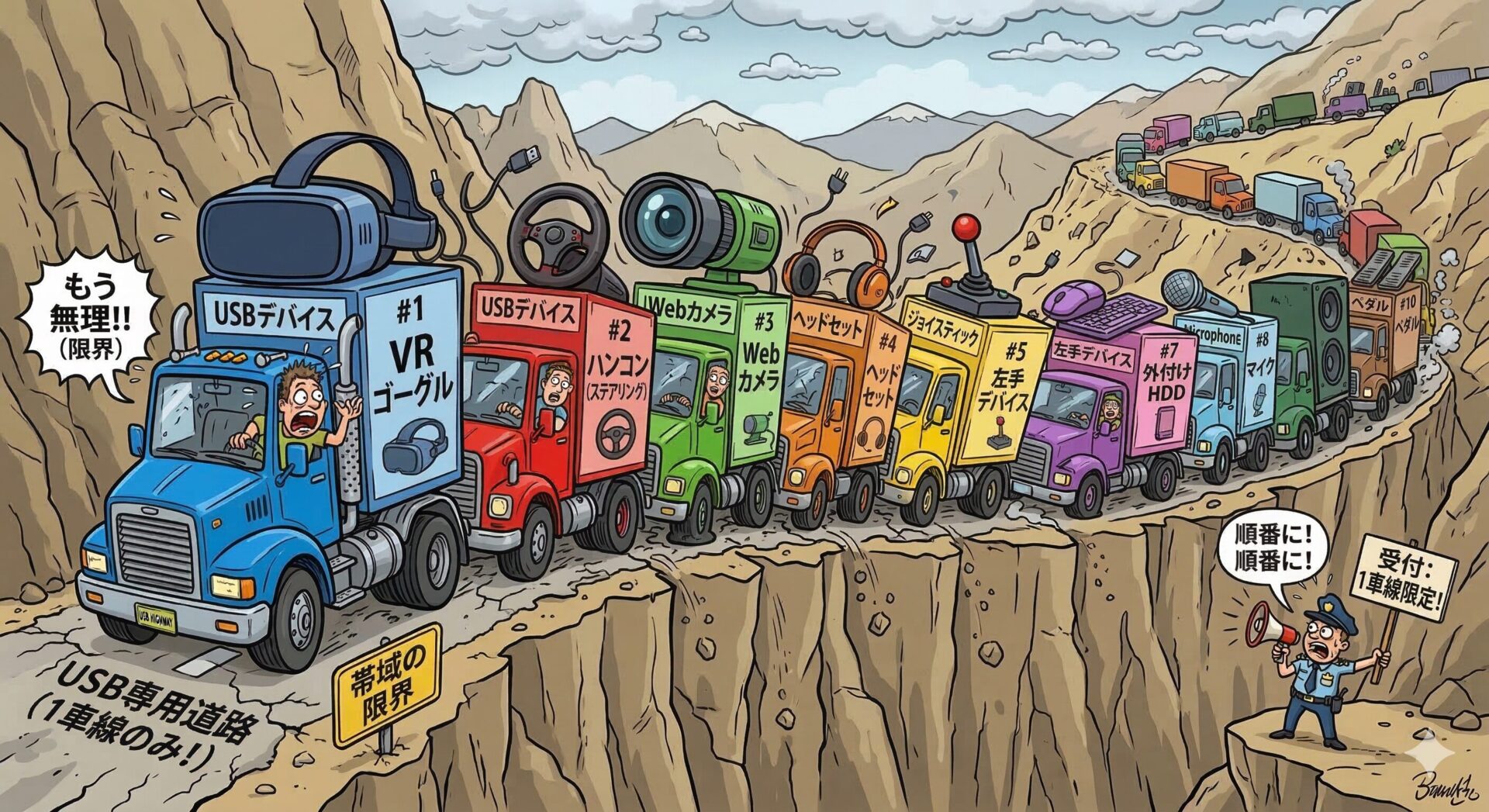
① 「道路(帯域)」の限界(USB帯域不足)
まず、ひとつ目。
USBハブは、マザーボード側にある1つのポートを「枝分かれ」させているだけということ。
当たり前に聞こえるかも知れませんが、例えるなら「1車線しかない道路に、無理やり10台の大型トラックを走らせようとしている状態」。 WEBカメラの高画質データや、ハンコンの精密なフィードバック、VRの膨大なデータが一斉にその1車線に押し寄せれば、当然渋滞(遅延)が起きますし、最悪の場合は事故(接続切れ)が発生してしまいます。

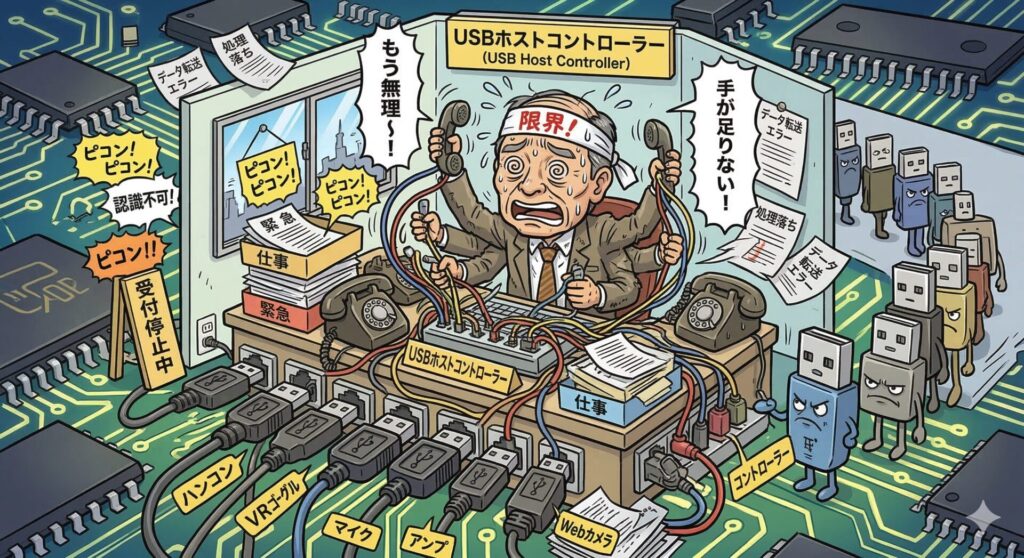
② 「司令塔(ホストコントローラー)」のキャパオーバー
次に、ふたつ目。
PCの中にはUSB機器を制御する「ホストコントローラー」という司令塔がいます。
実は、マザーボードにたくさんのUSBポートが付いていても、それらを裏で操っている司令塔は1つか2つであることが多いんです。
ハブを使って物理的な穴を増やしたところで、司令塔が処理できるデバイスの数やデータ量には限界があります。限界を超えて命令が届かなくなると、あの恐怖の「ピコン!」という再認識音が鳴り響くわけです。
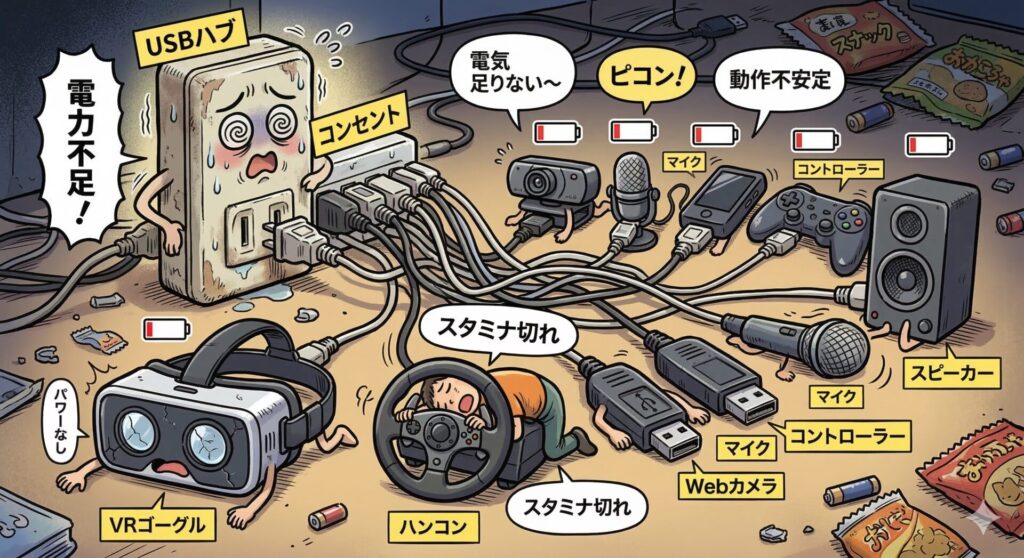
③ 「電気のスタミナ(電力)」不足
最後のみっつ目。
「セルフパワー(コンセント給電)のハブなら大丈夫だろう」と思っていたのですが、これも万能ではありませんでした。
特にVR機器や高機能なハンコンなど、パワーを必要とする機材をハブにまとめると、電圧がわずかにドロップ(低下)することがあります。精密な機材ほどこの電圧の変化に敏感で、少しのスタミナ不足が「認識不良」という形となって現れていたようです。
たどり着いた答えは『専用の新しい道路と、新しい司令塔』の増設
今まで説明してきたように私のパソコンや環境で扱えるUSB機器には限界が来ていることが解りました。それじゃーどうやって解決するのか?どうすればいいんだろうか?
ちなみに私のPCスペックはというと⋯
- CPU:Ryzen 7 7700
- GPU:Radeon RX9070
- マザーボード:MSI B650 TOMAHAWK WiFi
- メモリ:32Gb (DDR5 16GB X 2)
- ケース:NZXT H5 Flow
手っ取り早くUSB強強のマザーボードの交換も考えました。
ROG STRIX X870E-E GAMING WIFI
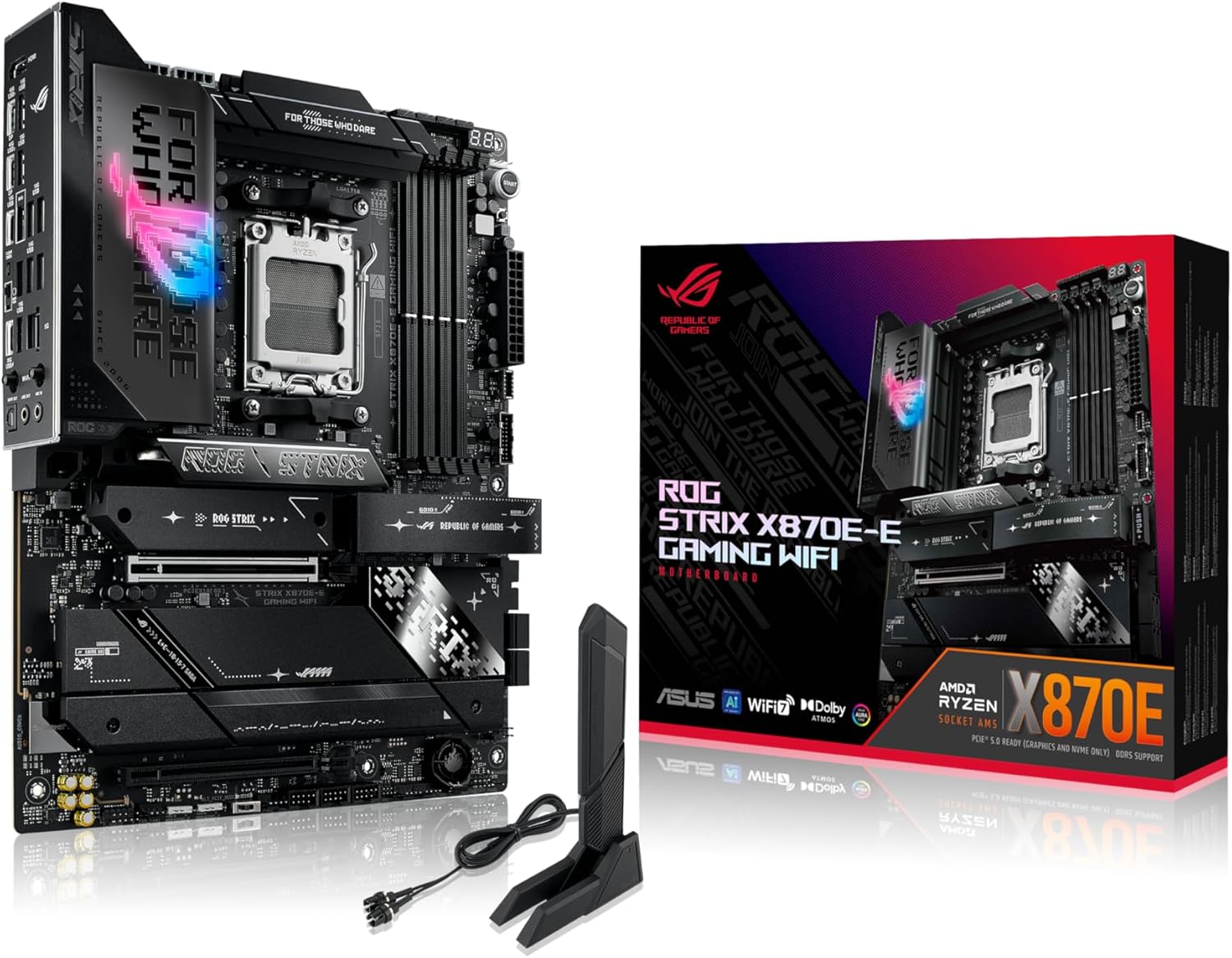
¥72,172(Amazon 3/17現在)
ASRock X870E Taichi
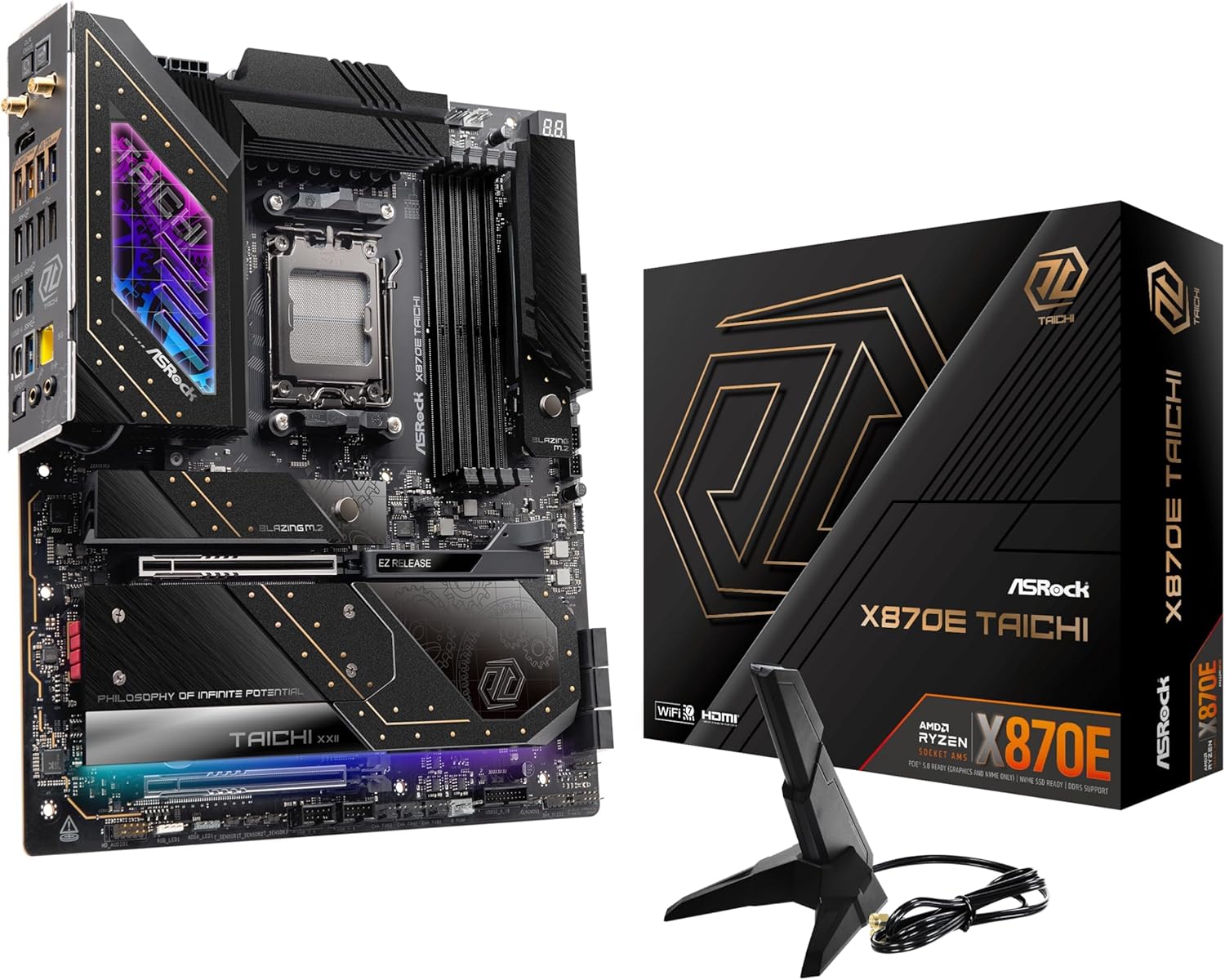
¥79,352(Amazon 3/17現在)

上のマザボ。ぶっちゃけ欲しいよ、すっごく欲しい。
能力も申し分ないし⋯けど高い。
USB増やすっていう目的だけ考えると高すぎるよ☹️
PCIe USB増設ボードで解消を!
救世主現る!StarTech.com「PEXUSB3S44V」を導入
調べて、調べて、悩んで悩み抜いた末に私が購入したのが、StarTech.comの「4ポート増設PCI Expressインターフェースカード(PEXUSB3S44V)」です。
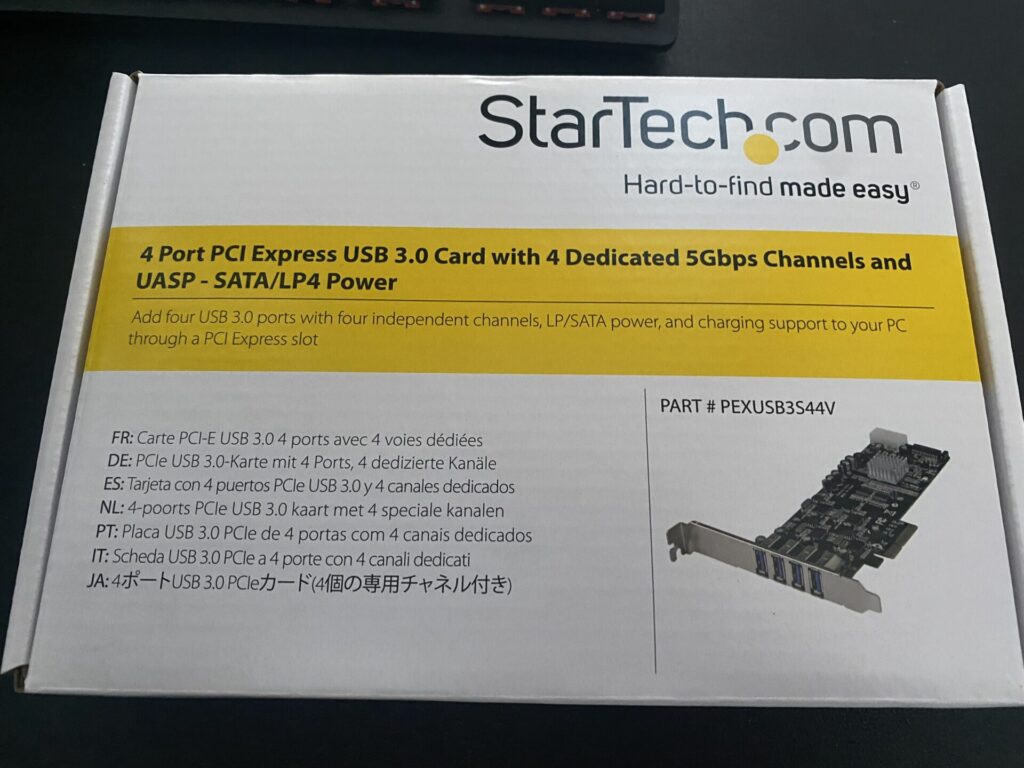
一見すると普通のUSB増設カードですが、お値段もそれなりにするこのボードには、他とは違う「ある秘密」があります。(ちなみに2026年3月17日現在 Amazon -18% ¥12,584円です)
1ポートにつき1つの司令塔!「独立チャンネル」の凄さ
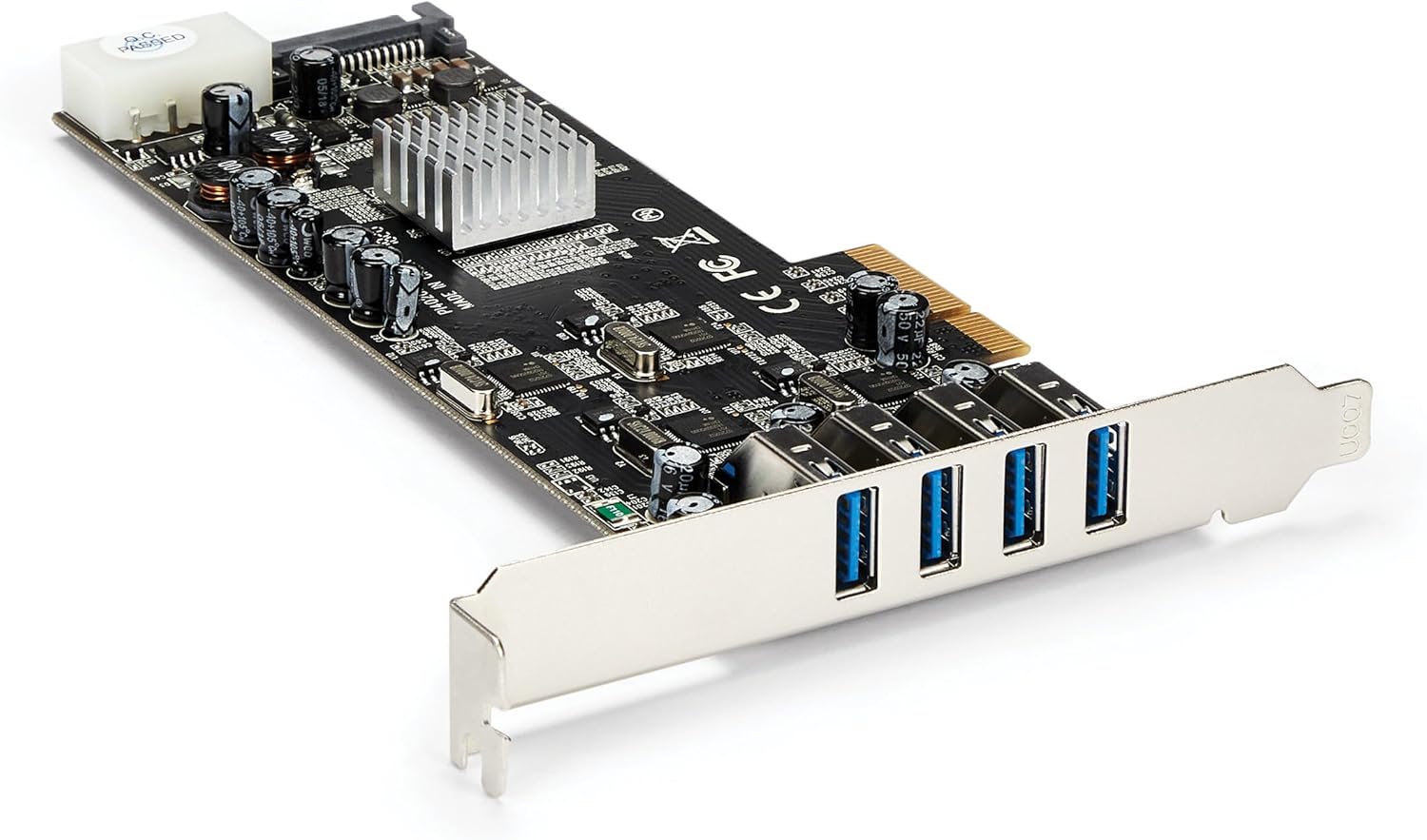
このカードの最大の特徴は、4つのポートすべてに専用のコントローラーチップが搭載されていることです。
ん?他の安いヤツと何が違うの?
先ほどの「道路」の例えで言うなら、普通の増設カードは「1本の道路をみんなで使う」イメージ。なので今までとそこまで変わらない⋯道を増やしても料金所が一つだと渋滞しますよね?
でも、このPEXUSB3S44Vは、PCの中に「4車線の専用高速道路を新設し、それぞれの車線に専用の管制官を配置する」ようなもの。※なので、同時に使っても渋滞しません。
なのでポートごとに独立したコントローラを搭載しているPEXUSB3S44Vは、理論上は各ポート最大5Gbps、合計で20Gbpsの帯域を確保できます。
速度だけじゃない電力も安定
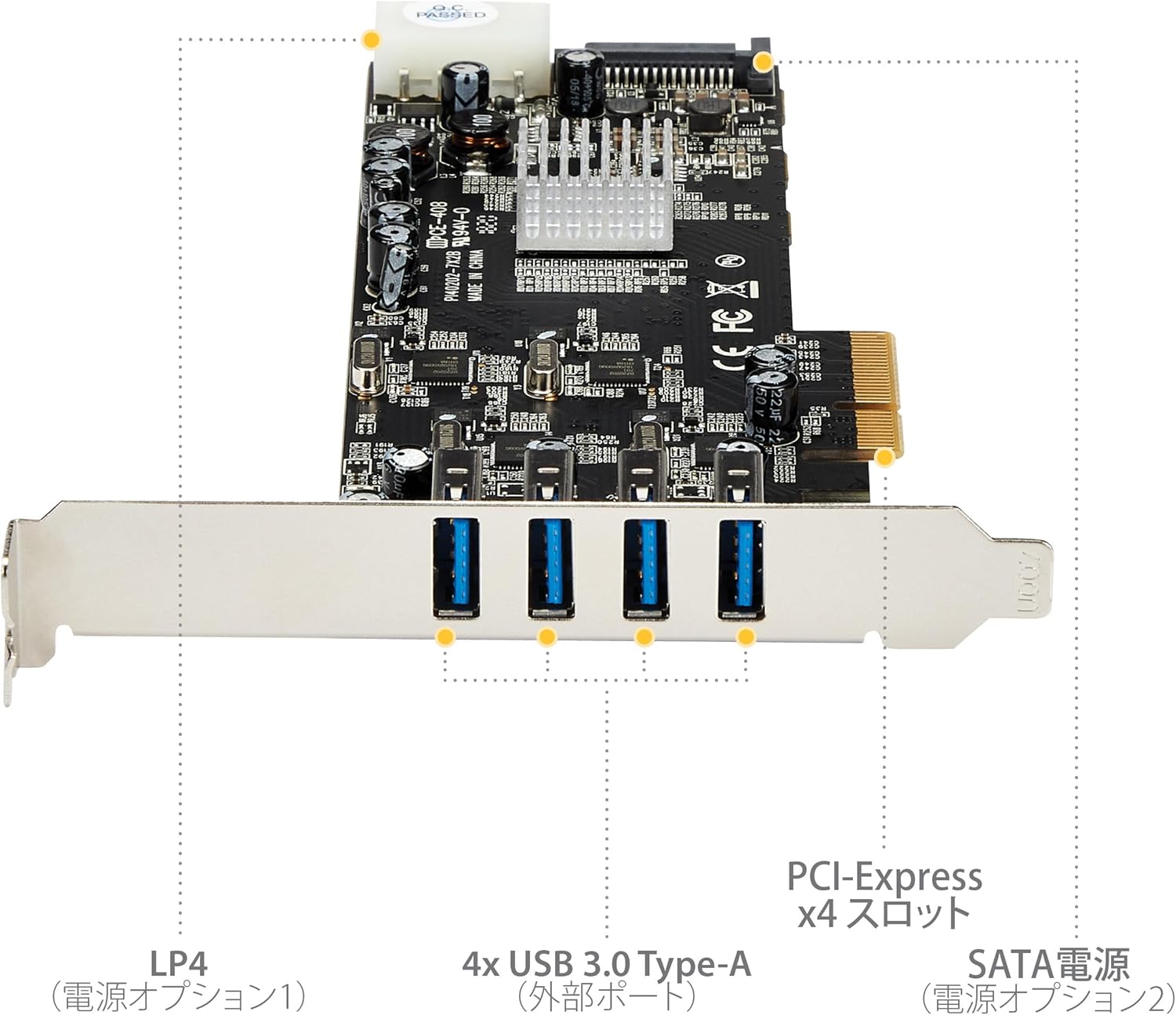
良い説明画像があったのでAmazonのをそのまま利用させていただきますが、4ポート個別にUSBコントローラがあることで安定した管制が可能となり、また写真奥のSATA電源ポートを利用して電源ユニットから直接給電できるので電圧も安定します。
なので⋯
- 帯域の奪い合いゼロ: 各ポートが5Gbpsを独占できるので、VRとハンコンを同時に使っても干渉しません。
- 安定した電源供給: SATA/ペリフェラル電源から直接給電するので、電力不足による「ピコン!」ともおさらばです。
ということ。
こんなの欲しかった内容をすべて詰め込んだUSB拡張ユニットなんです。
設置時の注意点:H5 Flow & M.2との干渉
さて、性能は文句なしのこのカードですが、私の環境(NZXT H5 Flow + M.2 3枚挿し)に取り付けるには少し工夫というか判断が必要でした。
私の利用しているマザーボード(MSI B650 TOMAHAWK WiFi)にはPCIeポートは3スロット。
- PCI_E1(CPU帯域接続) 最大PCIe 4.0 x16をサポート
- PCI_E2(B650チップセット帯域接続) 最大PCIe 4.0 x2をサポート
- PCI_E3(B650チップセット帯域接続) 最大PCIe 3.0 x1をサポート
CPU直結の1スロット目(PCI_E1)はGPU(Radeon RX9070)が刺さっているので除外し残り2ポートの内どちらに刺すべきか。ここで問題となるのが「PCI_E2とM2_3は帯域幅を共有します。デバイスを両方のスロットに取り付ける場合、PCI_E2 は x2 の速度で動作し、M2_3はx2 の速度で動作します。」ということ。
ざっくり言うとUSB拡張刺したらM.2 SSDと帯域を共有するので遅くなるよ!ということ。
幸いにもM2_3に刺しているSSDはOSや仕事用のアプリは入っていないのでPCI_E2に刺すことにしました。
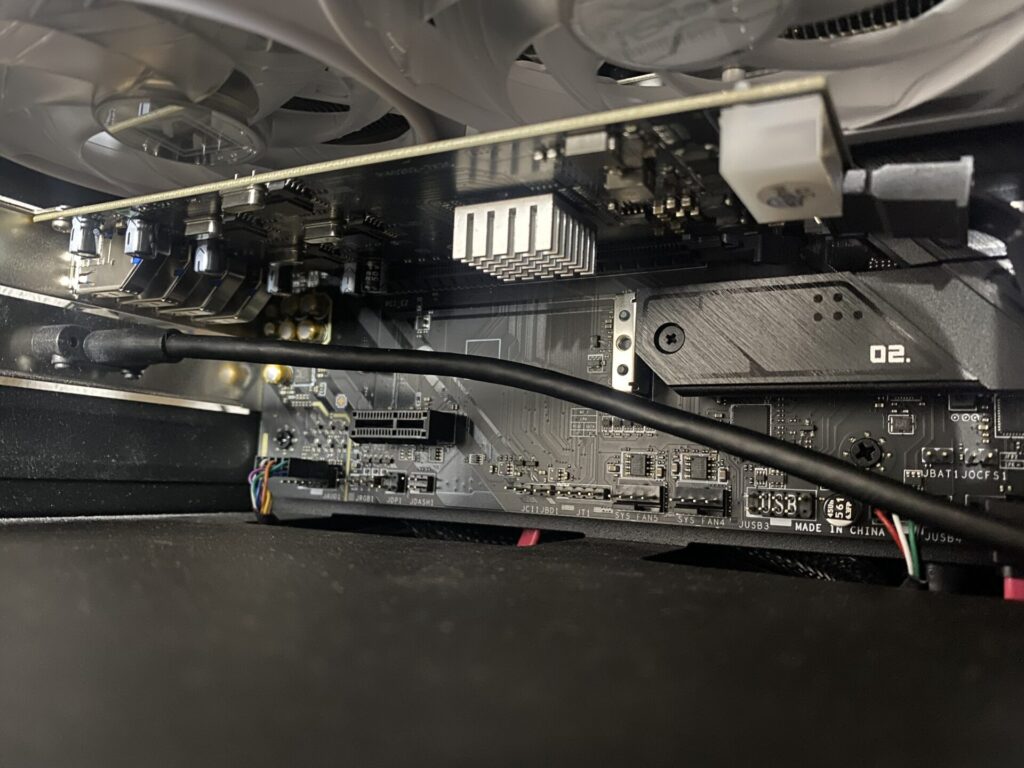
ということでグラフィックボードの真下PCI_E2に刺しましたが、グラボと干渉することもなくまたグラボのファンを大きく隠すこともないので排熱にも影響なく使えています。
※忘れがちですが写真右のSATAケーブルもちゃんと刺してくださいね。
ちなみにWindows11ではドライバーを入れることなく正常稼働しました!
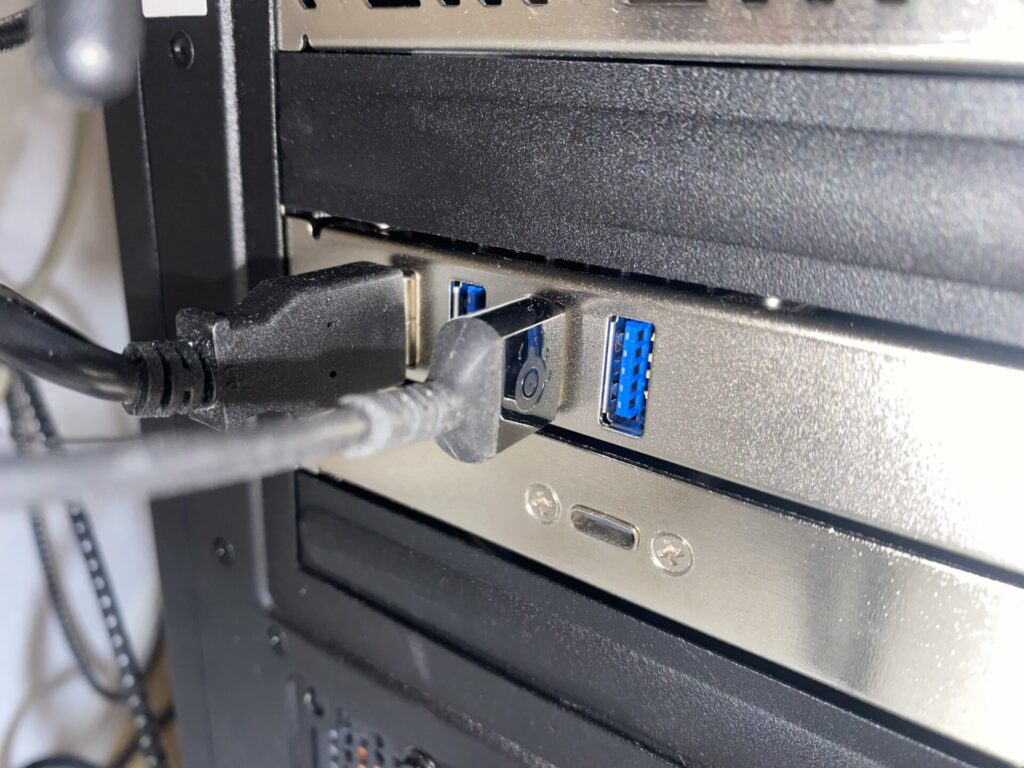
※PCIeスロットの出口(外側)の形状にも注意してください。
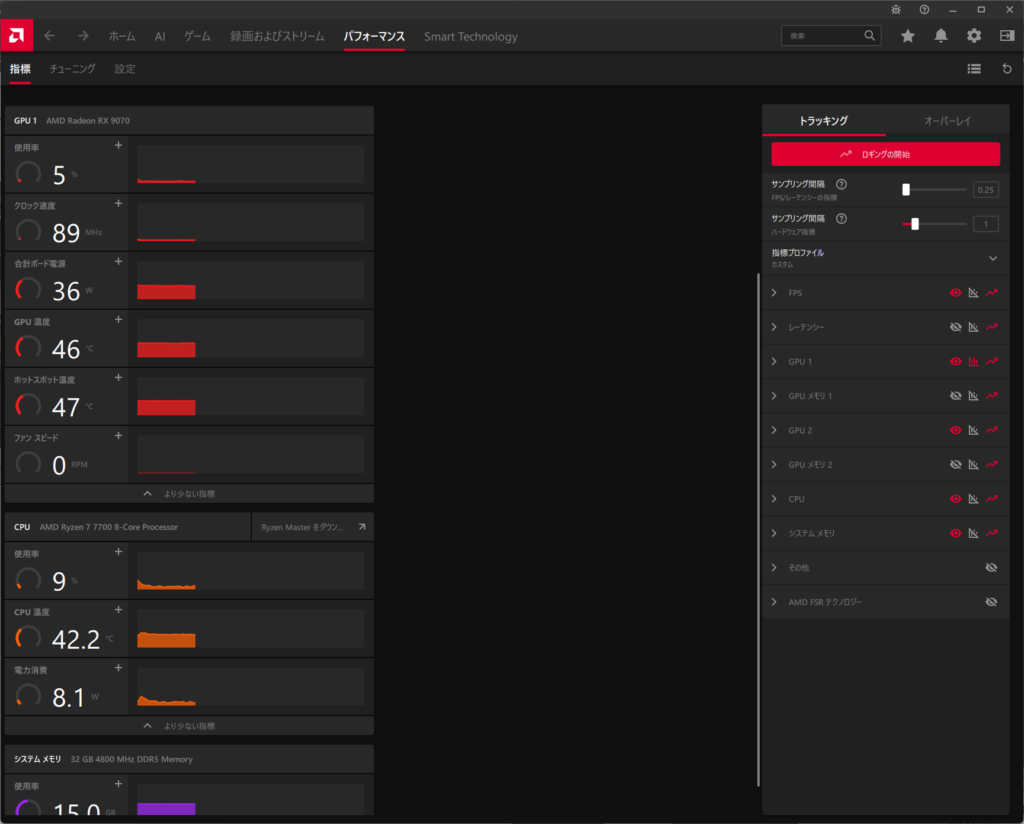
※GPU・CPUの温度など負荷もかかっていないようです。
結論⋯どうなった?
結論、今回PCIe USB拡張ボードを入れてからWindowsがUSBを再認識するあの「ピコン!」は一度も起きていません。他にもUSBデバイスが急に使えなくなることも亡くなったので、iRacingのレース中にデバイスが切れる恐怖から解放されました!
買う前まではUSB増設に1万以上!高い!とか思っていましたがコレで1万は安いと思えるほど。
またオーディオ系デバイスもYamaha AG03 MK2・SteelSeries GameDAC Gen1・AVerMedia GC553G2と利用していますが、USBコントローラーの系統を分けて使えるようになったので、それぞれの干渉もなくなりノイズが出なくなって2度嬉しい限り。
USB難民は絶対買い!のパーツだと思います。
USBの不安定さに悩んでるなら、正直これで解決する可能性はかなり高いです。
僕はこれでVRもキャプボも安定しました。
同じ症状で困ってる人は一度試す価値ありです。
※写真にリンク付けておくので機になる方はチェック
それでは今回はここまで。
KOMUSO WORKSのきょむ僧でした。
コメント