
みなさんこんにちは。
KOMUSO WORKSのきょむ僧です。

今年になってから、ガジェットを追加したりデスク周りの配置や配線などパソコン環境の見直しをいろいろを行ってきましたが、ここ数日の間である症状が⋯
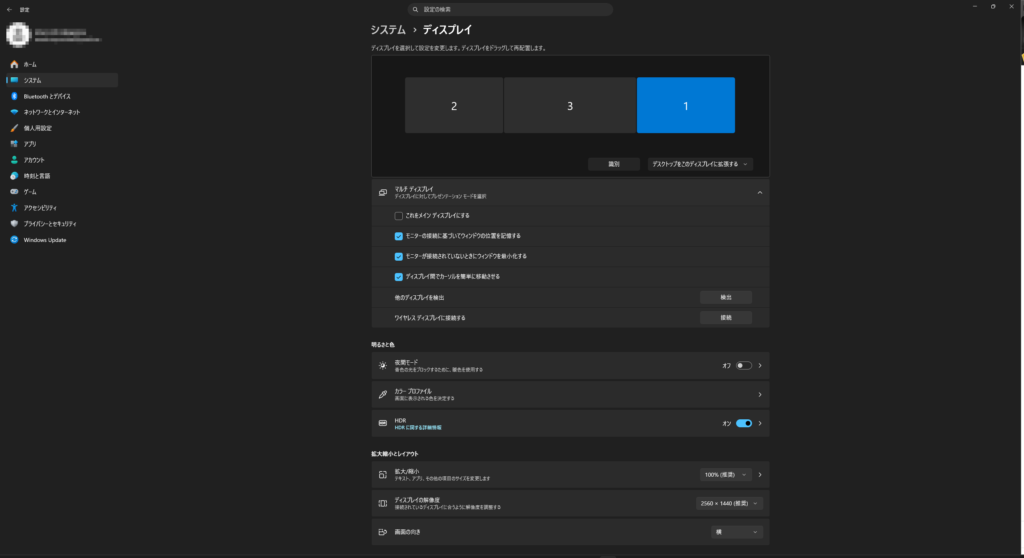
モニターが認識されているのに映らない…
ディスプレイ設定では認識されているのに、画面は真っ暗なまま表示されない…
みなさんもそんな症状で困ったことありませんか?
・ディスプレイ設定では表示されている
・でも画面は真っ暗のまま
・特にDisplayPort接続で発生
実際に私の環境でもこの症状が発生しました。
結論:原因はこれでした
今回の症状
「モニターは認識しているのに映像が出ない」
結論から言うと、原因はこのあたり⋯
- 高解像度+高リフレッシュレートによる帯域不足
- DisplayPortのリンク初期化失敗(起動時)
- 使用していたDPケーブルの性能不足
特に今回の環境は
ウルトラワイド(UWQHD)+高Hz+トリプルディスプレイという
そこそこ帯域を食う構成だったのがポイントでした。
その結果、起動時にDisplayPortの接続がうまく確立できず、
「認識はするけど映らない」という状態になっていました。
今回の解決方法(先に知りたい人向け)
とりあえずこれを試してみてください。
- リフレッシュレートを下げる(今回は165Hz → 120Hz)
- モニターのDPホットプラグ検出をONにする
- DPケーブルの規格・品質を見直す
これで私の環境は安定しました!

【解決】Windowsでは認識しているのに画面が真っ暗な時の対処法
ということで詳しく書いていきます。
私きょむ僧。仕事の都合上から複数枚モニター環境(現在はトリプルモニター)でパソコンを利用していますが、ある時を境にパソコン起動時に特定のモニターだけ映像が映らなくなってしまいました。
もちろんモニターの電源は入っているし、「情報が検出されない」と出てモニターの電源が落ちるわけでもない、Windowsの画面設定ではちゃんと認識されている⋯なのに画面は真っ暗。
ちなみに症状が発生するのはいつも同じモニター(HP X34 WQHD)でケーブルを抜き差しすると回復するものの何とか安定稼働させたい!と言うことで試してみたことを紹介します。
まず試してほしいチェック項目
以下を順番に確認してみてください。
- リフレッシュレートを下げる(例:165Hz → 120Hz)
- モニターの入力設定を確認
- DPケーブルの規格を確認(DP1.4以上)
- 別ポートに差し替える
それぞれ順に説明します。
対策1:リフレッシュレートを下げて「帯域の余裕」を作る
グラフィックボード(GPU)やケーブルの帯域幅が限界に達している可能性があるんじゃないか?
3枚のうち1枚だけ高解像度(4Kなど)や高リフレッシュレート(144Hz以上)に設定していると、GPUの処理能力やケーブルの帯域幅(データを送る道路の幅)を超えてしまい、信号が安定せずにブラックアウトすることがあります。
なので映らないモニターのリフレッシュレートを一度「120Hz」に下げて映るか試してみました。

ちなみにうちにある3枚のモニターは⋯
- HP X34 WQHD
- Asus VG27A
- MSI G272QPF
と、てんでバラバラ。買ったタイミングで使ってみたいモニターを選んでいたらこんな感じになってしまいましたが、一応3枚ともにリフレッシュレートは上限165hzとなっています。
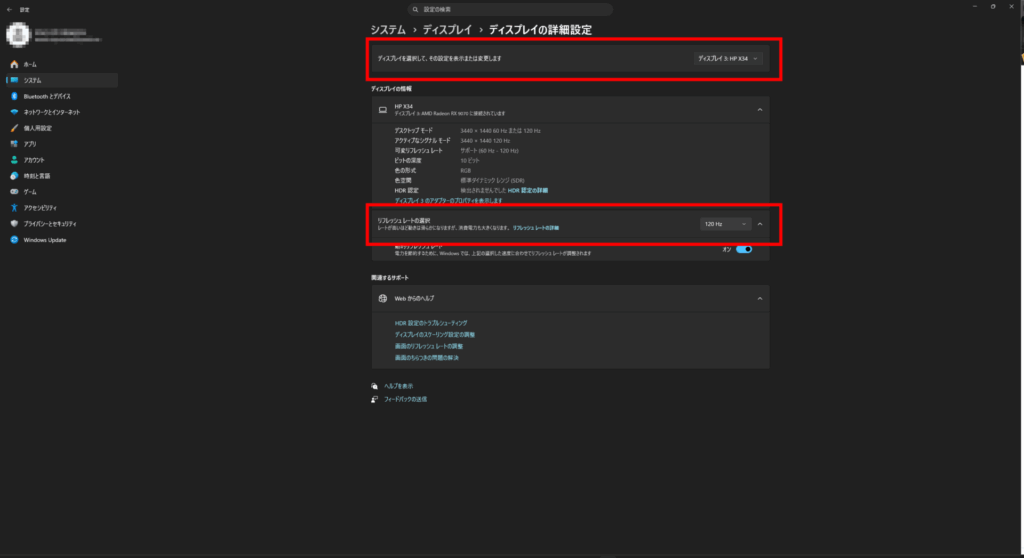
リフレッシュレートの設定方法
画面を右クリック > ディスプレイの設定
もしくはWindowsマークを右クリック > 設定 > システム > ディスプレイ
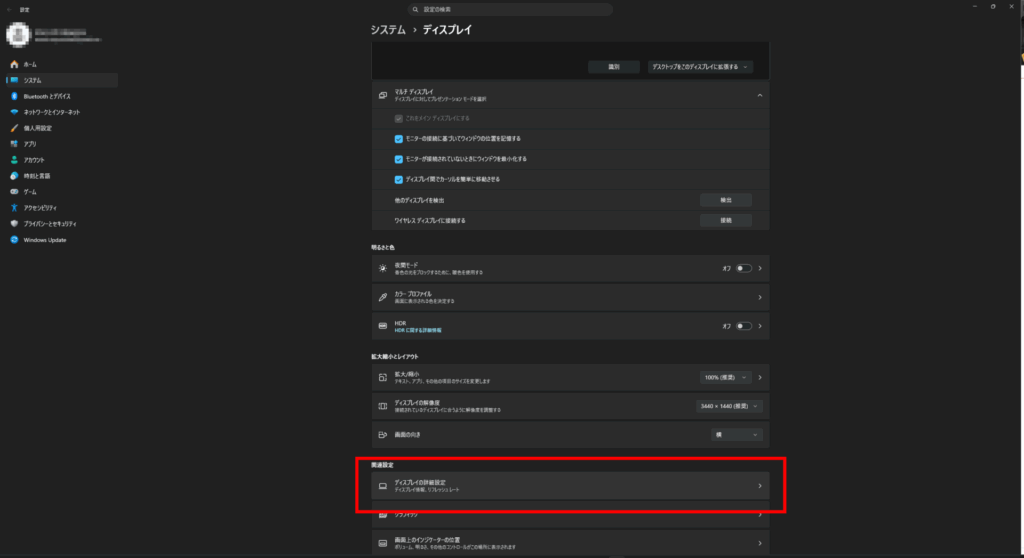
設定したいディスプレイを選んで(赤い囲み上)
設定したいリフレッシュレートを選択(赤い囲み下)
対策2:モニター側のOSD設定「DPホットプラグ検出」を常時オンにする
次に疑ったのは、モニターがスリープ中に節電しすぎて、PC起動時の信号に反応しきれないこと。
HPのモニターには「DPホットプラグの検出」という設定項目があります。これはPC側からの信号を常に待ち受ける状態にするので、起動時の同期ミスを防ぐには非常に効果的な設定です。
起動時にDisplayPortの接続(リンク初期化)がうまくいかず、映像が出ていなかった可能性があります。
「DPホットプラグの検出」の設定方法
お使いのモニターの物理ボタンでOSDメニューを開き
入力 > DPホットプラグの検出 > 常に有効
この設定に関しては使っているモニターにより違うのでHP公式のQAサイトを付けておきます。

対策3:Windowsの「高速スタートアップ」を無効にする
Windowsの「高速スタートアップ」は、前回のドライバ状態を一部保持して起動しますが、これがマルチディスプレイ環境では「以前の接続情報の不整合」を引き起こし、1枚だけ認識をミスることが多々あるようです。
なのでこの機能をオフにして常にドライバーを確認するようにさせて、不具合時の記録を書き換えてあげます。
※不具合が解消し、安定したことが確認できれば元の設定に戻しても構いませんが、マルチディスプレイ環境ではオフのままの方が安定しやすい傾向にあります。
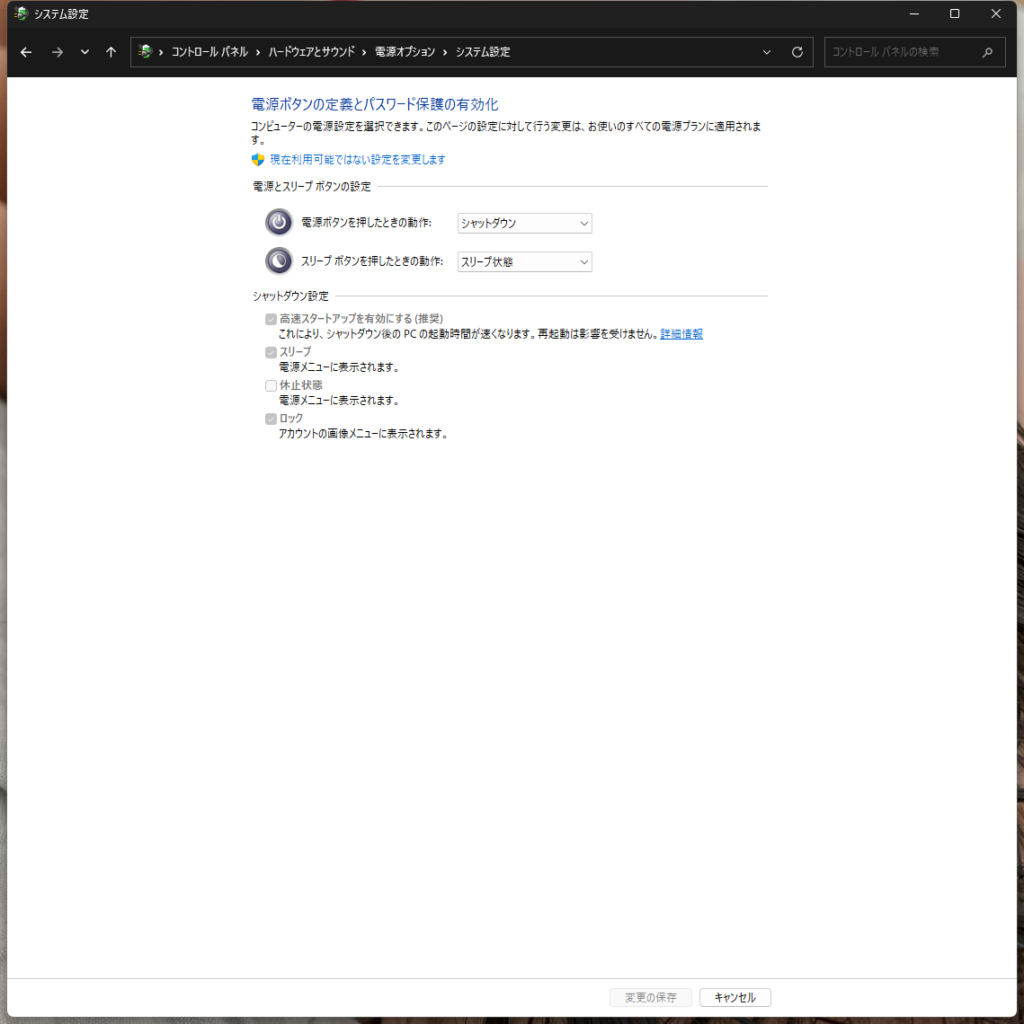
「高速スタートアップ」の設定方法
コントロールパネル > 電源オプション > 「電源ボタンの動作を選択する」 > 「高速スタートアップを有効にする」のチェックを外して保存してください。
対策4:ケーブルの仕様確認(DP 1.4以上かどうか)
X34などのWQHDのウルトラワイドや4Kモニターなどは、144Hz以上で動かすなら相当な帯域を使います。特に複数モニター環境(デュアルやトリプル)の起動時は負荷がかかることが多くケーブルもそれ相応のものでないと、モニターの性能をフルで発揮するのは難しくなります。
付属のケーブルではなく、「VESA認証済み DP 1.4以上対応」の高品質なケーブルに交換するだけで、起動時の「信号の弱さ」が解決することが非常に多いです。
今回、私が使っていたのは「8K対応」と書かれたDPケーブルでしたが、結果的には帯域が足りていなかったのか、正常に表示されませんでした。
「8K対応=安心」と思っていましたが、実際にはケーブル品質や長さによっても安定性が変わるようです。
解決方法
モニターケーブルも良いものを利用する。
このblogを書いている2026年3月30日時点ではリフレッシュレートも飛躍的に高くなりモニターによっては540hz対応のものなどあります。ケーブルもそれに合わせて進化しているので良いケーブルに見直してみてはどうでしょうか。

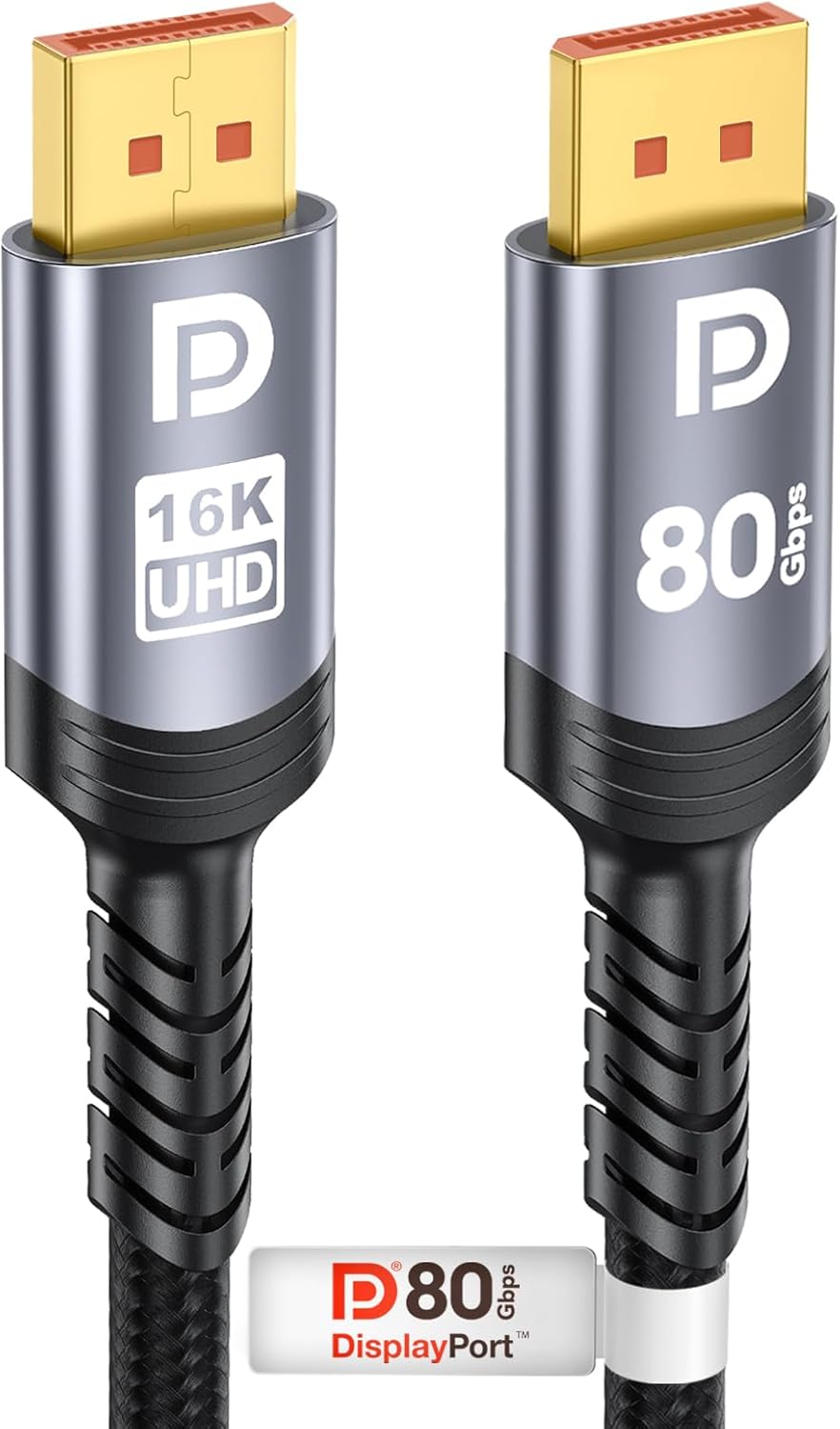
ちなみに使ってみてオススメなのがSniokco 80Gbps 16K 8K 4K DisplayPort ケーブル。
DisplayPort 2.1対応で最大540hzまで出力。
それでいて価格もそこまで高くない(3/30時点 Amazonクーポン利用で1,979円)
※商品リンクを画像につけておくので機になる方はどうぞ。
総括
ということで紹介したいくつかの方法を試してみたら起動時に画面が映らない症状は改善したのでめでたしめでたし。
でもモニターやグラフィックボードなど機器そのものには目が行くし新しい性能を試してみたいと購入してみるものの、それを支えるケーブルとか電源もちゃんと見直しが必要だと学びました。
ということで今回はここまで。
KOMUSO WORKSのきょむ僧でした。
みなさんに良いパソコンライフを。
コメント