

みなさんこんにちは。
KOMUSO WORKSのきょむ僧です。
先日、ついにAVerMediaのGC553G2を購入し配信&録画にチャレンジしてみました。

その時ふと『あれ?この接続状況だとパソコン立ち上げなきゃゲームができないんじゃない?』『ゲームやるだけなのに毎回パソコンを立ち上げなきゃいけないんじゃ⋯』と。今の構成は下の図のようにキャプチャーカードを噛ませていますが、キャプチャーカード(GC553G2)に電源が入っていないとGC553G2以降に映像は出力しません。

『じゃあどうすればいいの?』ということでいくつかのパターンを考えてみました。
解決方法
パターン① ゲーム機から直接モニター(TV)に繋ぐ
まず第一のパターン。
キャプチャーカードを迂回してモニターにゲーム機からモニターにHDMIケーブルを繋ぐ方法。
メリット:追加コストなし。
デメリット:差し替えがめんどくさい。
キャプチャーカードを使っていなかった時の状態に戻るだけ。
一番単純な方法ですがわざわざ差し替えるのがめんどくさい⋯そんな方には次。
パターン② ゲーム機からの映像出力(HDMI)を分配する
ゲーム機とキャプチャーカードの間に分配器を挟んで映像出力を分ける方法。
例えばこんな商品。
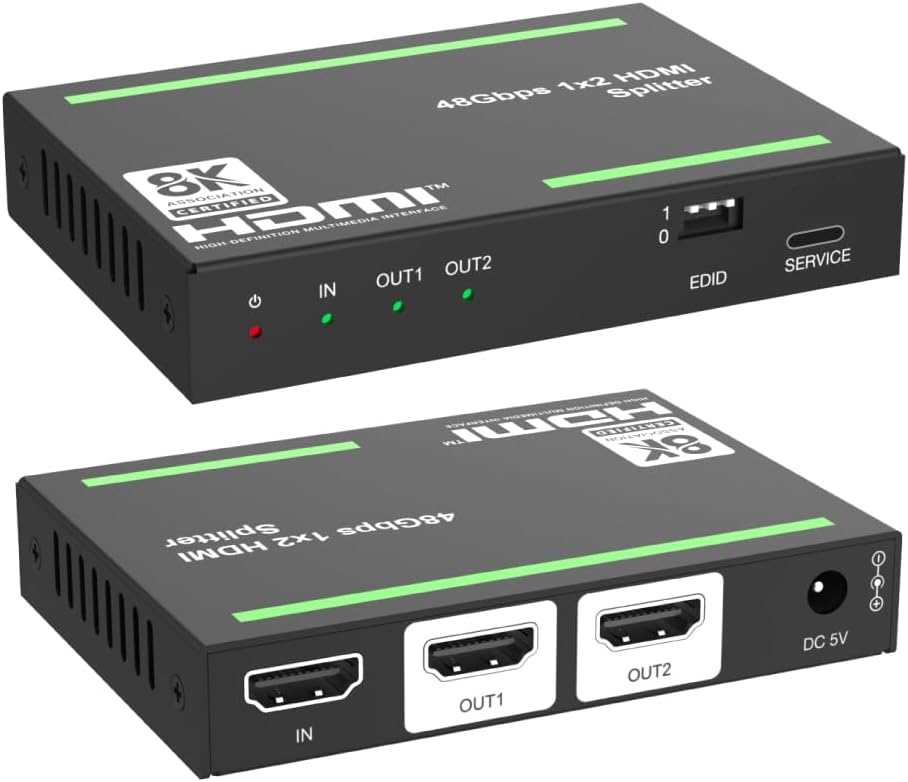
8K60Hz 4K120Hz VRR HDCP2.3対応ともなると価格もそこそこします⋯
(3/25現在 Amazon 10,790円)
メリットとしては面倒な抜き差しがなくゲームだけしたい時でもすぐに始められる点。
デメリットとしてはGC553G2を性能をフルに活かせる分配器が限られること。
そして色々な機器が間に入ることによりノイズが入りやすくなること。
配線などもごちゃっとし易くなるので悩みどころ。
パターン③ USB充電器から直接GC553G2に給電させる
最後に私がたどり着いたのがこの方法。
GC553G2のPC側配線(USB3)ポートへ直接USB充電器等から給電させる。
メリット:追加コストなし?今あるケーブル&ACアダプターでOK
デメリット:HDMIケーブルほどではないが差し替えはめんどくさい。
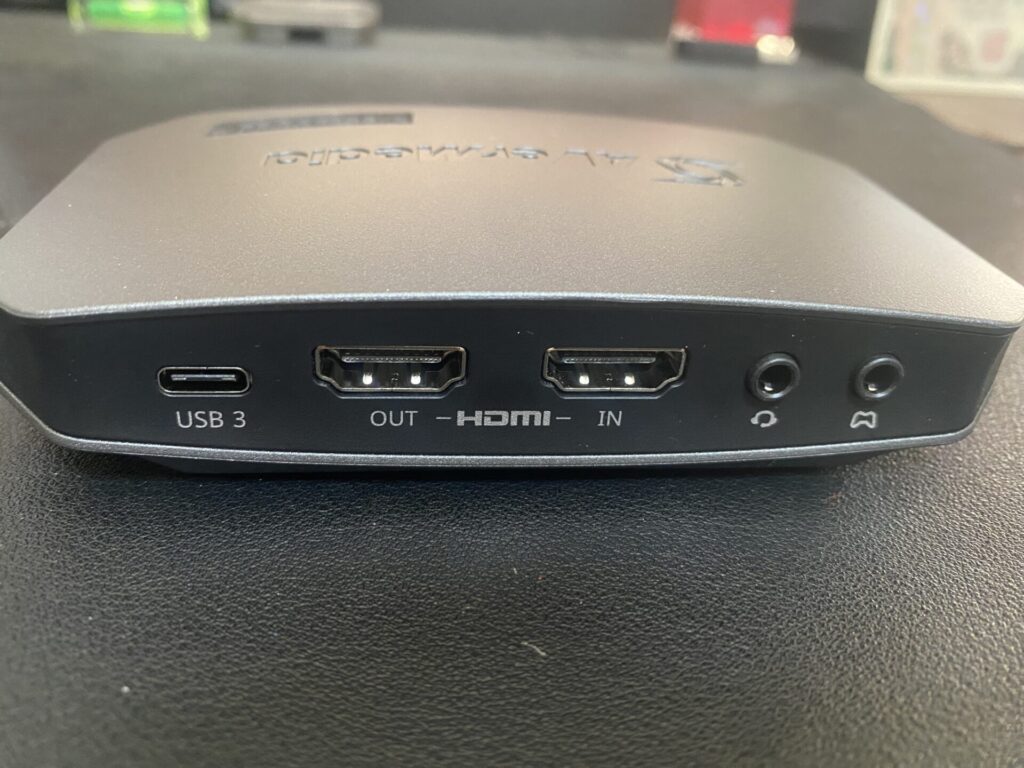
明確にこの方法を言及しているサイトや公式からの見解はありませんので将来的(耐久性など)にはどうかとも思いますが、実はGC553G2はパソコン給電からじゃなくても電源ケーブルを差し替えるだけでモニターに映像を配信(パススルー)させることができます。
キャプチャーカードをモニターの下においている私のレイアウトでは、この方法が一番簡単でストレスなく行える方法でした。
ちなみに5Vの電圧があるACアダプターならある程度のものは大丈夫でした。
おまけ 試してみたUSB ACアダプター
- iPhone 純正 USB ACアダプター
- Anker Prime Wall Charger
- Anker USB Power Strip
- Anker PowerPort III

余談ではありますが上に挙げた商品でオススメしたいのがAnker USB Power Strip 。パソコン周りで利用するとても便利なマルチタップで、コンセントの口が6個・USBタイプAの口が2個・USBタイプCの口が2個がついています。
デスク周りがスッキリするのでぜひお試しを。
それでは今回はここまで。
KOMUSO WORKSきょむ僧でした。

コメント