
みなさんこんにちは。
KOMUSO WORKSのきょむ僧です。
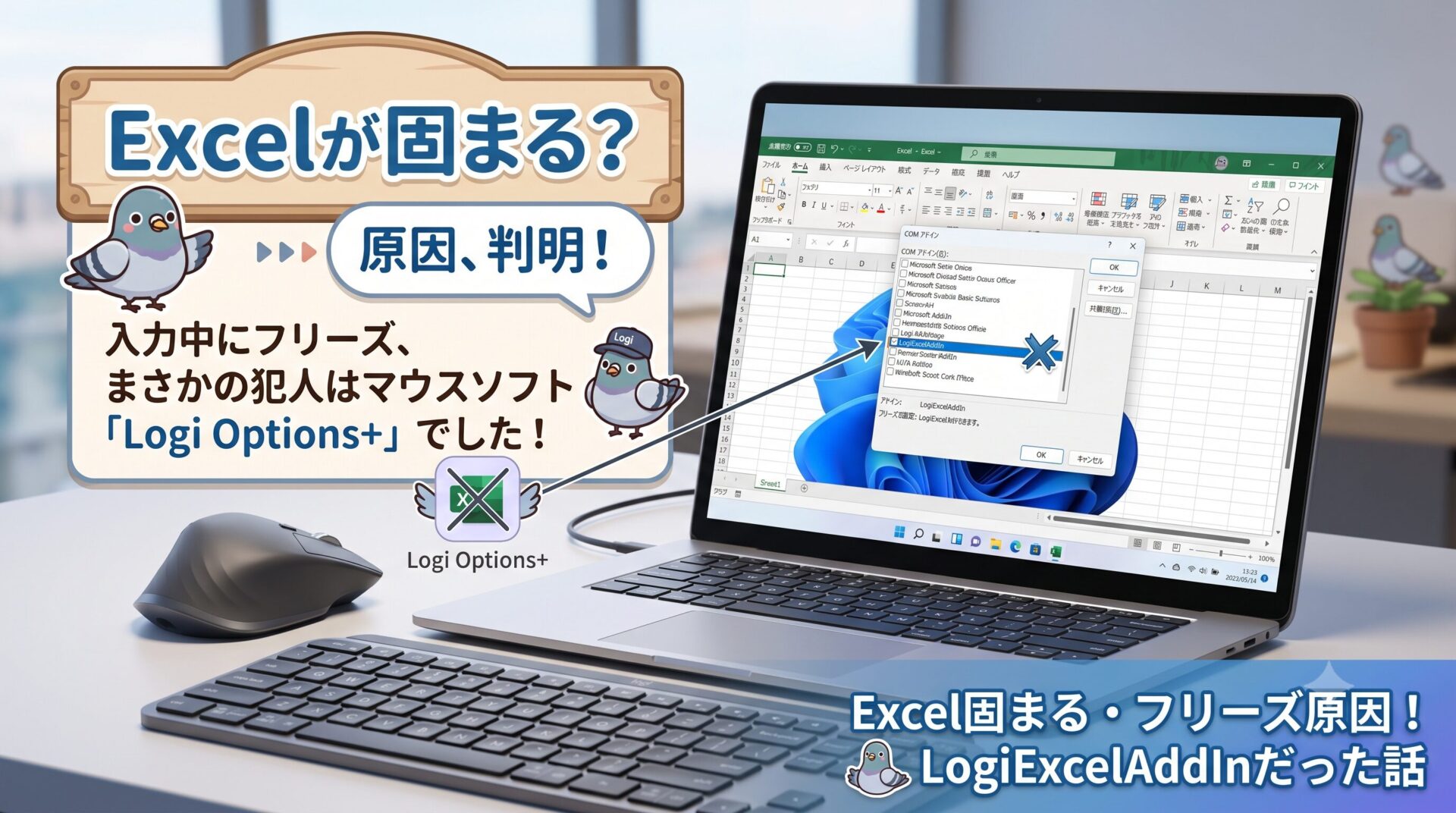
今回はExcelのトラブルシュートの話。ある日突然、メインPCのExcelが文字を入力しているだけで固まるようになってしまいまして⋯原因にたどり着くまでの検証ログを残しておこうと思います。
結論から言うと、犯人はLogiExcelAddIn。Logicoolのデバイス設定ソフト「Logi Options+」がExcelに挿し込んでくるCOMアドインでした。GPUでもメモリ不足でもExcel本体でもなかったんですよ⋯。 もしLogicool(ロジクール)のマウスやキーボードを使っていて、PCに「Logi Options+」を常駐させている環境であれば、高確率でこれが原因です。
同じ症状で困っている方の参考になればということで、ハズレだった検証も含めて全部書いていきます。
【症状】Excelで文字入力すると頻繁にフリーズ・固まる
・Excelで文字や数字を入力しているだけなのに頻繁にフリーズする
・重い計算式やマクロは使っていない
・新規の空ブックでも動作がもっさりする
・同じファイルを別のPCで開くと全く問題ない
わたしの場合、元から入っている計算式が動く程度の入力作業だけで、Excelがカッチカチに固まる状態でした。最初はファイルが悪いのかと思いきや、他のPCでは同じファイルが普通に動く。つまりこのPC固有の問題ということになります。
検証環境
・OS:Windows 11
・Excel:Microsoft 365版
・GPU:Radeon RX 9070
・周辺機器:Logicool製デバイス+Logi Options+ 常駐
・症状確認日:2026年7月6日現在
検証ログ:犯人を追い詰めるまで
検証1:タスクマネージャーでCPU・メモリの負荷を確認
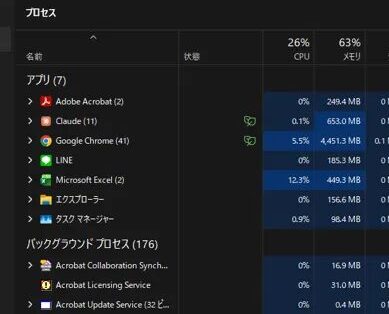
まずはリソース不足を疑ってタスクマネージャーをチェック。CPU 26%・メモリ63%と、システム全体にはまだ余裕がありました。リソース枯渇で固まっているわけではなさそうです。
ただ、ひとつ気になったのが何も操作していないのにExcelがCPUを12%前後食い続けていること。裏で何かが回っている気配がします。
検証2:セーフモード(excel /safe)での起動テスト
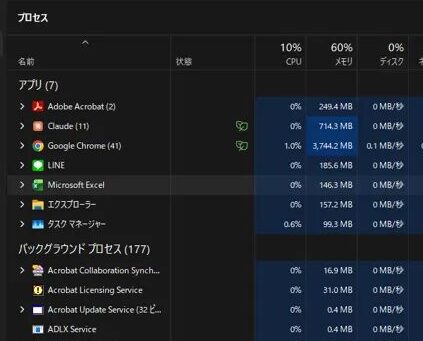
Win + R ▶ excel /safe と入力してセーフモード起動。すると⋯一度も固まらない。CPUも0%で静かなものです。
セーフモードはCOMアドインや自動読み込みファイルを無効化して起動するモードなので、この時点で「Excel本体やOSではなく、起動時に読み込まれる何かが犯人」というところまで絞れました。
検証3:レジストリからハードウェアグラフィックアクセラレータを無効化
「入力しているだけでもっさりする」は描画周りの不具合でよくあるパターン。しかもうちのGPUは発売から日が浅いRadeon RX 9070なので、GPUドライバとの相性をまず疑いました。
ところがここで小ネタがひとつ。昔は「ファイル ▶ オプション ▶ 詳細設定 ▶ 表示」にあった「ハードウェア グラフィック アクセラレータを無効にする」のチェックボックス、最近のMicrosoft 365版Excelでは項目自体が削除されています。いくら探しても出てきません。
機能自体は残っているので、レジストリから無効化できます。
HKEY_CURRENT_USER\Software\Microsoft\Office\16.0\Common\Graphics
ここにDWORD(32ビット)値で DisableHardwareAcceleration を作成して、値を 1 に設定。PowerShellなら1行で済みます。
New-ItemProperty -Path "HKCU:\Software\Microsoft\Office\16.0\Common\Graphics" -Name "DisableHardwareAcceleration" -Value 1 -PropertyType DWORD -Force
※ Graphics キーが存在しない場合は、先に New-Item -Path "HKCU:\Software\Microsoft\Office\16.0\Common\Graphics" -Force で作成してください。
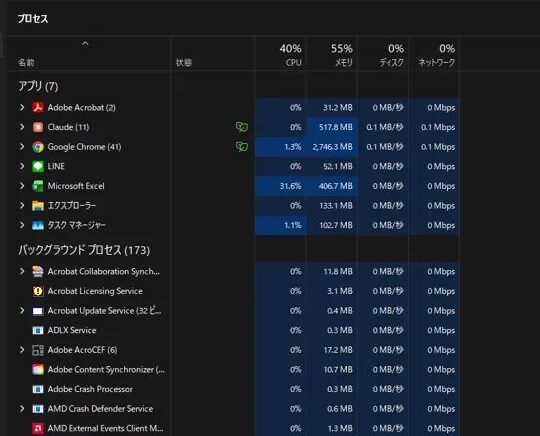
で、結果は⋯それでもカッチカチ。しかもフリーズ中はExcelがCPUを31%も食っていて、描画どころの騒ぎではありません。RX 9070さん、疑ってごめんなさい⋯。グラフィック説はここで消えました。
※この値は検証後に削除して元に戻しています(戻し方は後述)
検証4:COMアドイン(LogiExcelAddIn)の確認
ファイル ▶ オプション ▶ アドイン ▶ 画面下の「管理」で「COM アドイン」を選択 ▶ 「設定」。
うちの環境で有効(チェックあり)になっていたのは2つ。
・Acrobat PDFMaker Office COM Addin(Adobe Acrobatが入れるやつ)
・LogiExcelAddIn(Logi Options+が入れるやつ)
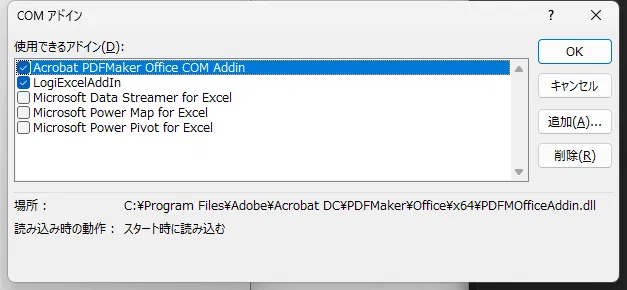
正直、最初はAdobe側を疑っていました。Acrobat系アドインはこの手のトラブルの常習犯なので⋯。ところが調べてみると、LogiExcelAddInはExcelのフリーズ・入力遅延の原因として結構な有名人だったんです。Logi Options+のスムーズスクロール機能のためにExcelへ挿し込まれるアドインなんですが、これが悪さをするケースが多い模様。
「入力だけで固まる」「新規ファイルでも起きる」「Logi Options+が入っているこのPCだけで起きる」⋯うちの症状、全部きれいに説明がついちゃうんですよね。
2つともチェックを外してExcelを再起動したところ⋯嘘みたいに快適になりました。
その5:犯人の特定
とはいえ2つ同時に外すと、どちらが犯人か分かりません。そこでAcrobat PDFMaker Office COM Addinだけ先に戻して数日運用してみたところ、快適なまま。というわけで、LogiExcelAddInの単独犯と考えられます。
対策まとめ
同じ症状の方は、この順番で試してみてください。
・excel /safe でセーフモード起動 ▶ 固まらなければアドイン系が濃厚
・ファイル ▶ オプション ▶ アドイン ▶ 管理「COM アドイン」▶ 設定
・LogiExcelAddInのチェックを外す ▶ Excelを完全終了して再起動
・Logicoolデバイスを使っていない方も、アドインを1個ずつ外していけば犯人特定できます
再発にご注意を
厄介なことに、このアドインはLogi Options+のアップデートで勝手に復活する事例があるようです。Excelがまた重くなったら、まずCOMアドインの画面でLogiExcelAddInが復活していないか確認してみてください。根絶したい場合はCOMアドイン画面の「削除」で消すか、Logi Options+側の設定でExcel向けの機能をオフにしておくのが良さそうです。
(おまけ)検証用に変更したレジストリを元に戻す方法
「その3」の検証で追加したレジストリ(ハードウェア グラフィック アクセラレータの無効化設定)は、今回のフリーズ原因ではなかったため、念のため元の状態(初期状態)に戻しておくことをおすすめします。設定が残ったままだと、GPU(Radeon RX 9070)本来の描画パフォーマンスを活かせなくなってしまいます。
戻し方は簡単です。追加時と同じようにPowerShellを起動して、以下のコマンドを1行実行するだけで安全に削除できます。
Remove-ItemProperty -Path "HKCU:\Software\Microsoft\Office\16.0\Common\Graphics" -Name "DisableHardwareAcceleration" -ErrorAction SilentlyContinue※手動でレジストリエディターを開いて戻す場合は、HKEY_CURRENT_USER\Software\Microsoft\Office\16.0\Common\Graphics にある DisableHardwareAcceleration という値を右クリックして「削除」してください(Graphics キーごと削除しても問題ありません)。
まとめ
・Excelが入力だけで固まる ▶ まず excel /safe で切り分け
・Microsoft 365版はグラフィックアクセラレータのUI項目が消えている(レジストリなら無効化可能)
・うちの犯人はLogiExcelAddIn(Logi Options+のCOMアドイン)でした
・アップデートで復活することがあるので、再発時はまずここを確認
それにしても、マウスの設定ソフトがExcelを固めているなんて正直ノーマークでした⋯。Logicool製品はわたしも長年愛用しているだけに、Logiさんにはこのあたりの挙動をぜひ改善してもらえたらなーって心から思うわけです。
ということで今回はここまで。
KOMUSO WORKSのきょむ僧でした。


コメント