

みなさんこんにちは。
KOMUSO WORKS のきょむ僧です。
今回は、2026年4月28日に購入した Stream Deck Plus で遭遇した起動時トラブルについてお話しします。ソフトは起動しているのに機器が反応しない、という一見すると原因不明な問題でした。


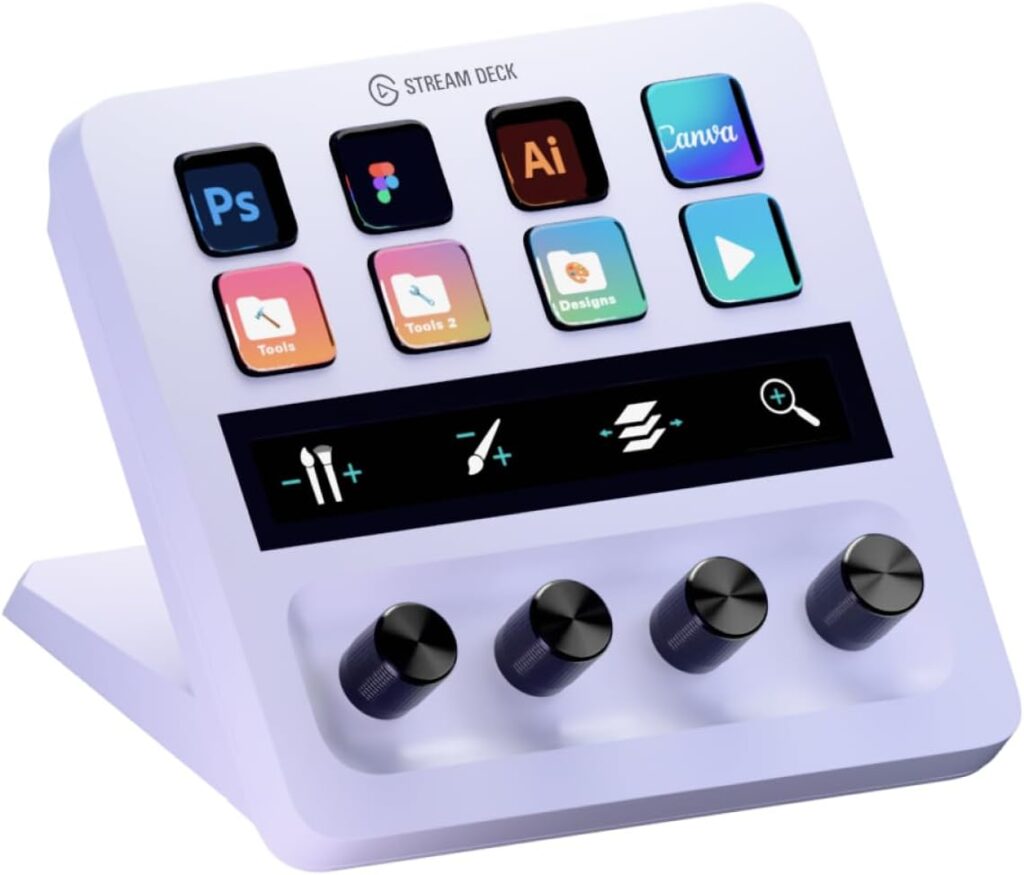
ちょっと宣伝🌝
2026年7月9日現在、Amazonプライムセールにて18%引きになっているのでキになっている方はこの機会にどうぞ。
7月13日(月)23:59まで開催
問題:PC起動時だけStream Deck Plusが反応しない
Stream Deck Plus をOBS・配信・マルチアクション用途で運用していたのですが、ある時から気になることが⋯
- ✓ 手動でStream Deck Plusソフトを起動すれば、デバイスは正常に認識される
- ✗ PC起動時に自動起動設定しても、ソフトは起動するのに機器が反応しない
- ✗ Elgatoロゴは点灯している(電源は通電している)
- ✗ デバイスマネージャーには表示されない
「おかしいな〜おかしいな〜」と思いながら、切り分けを始めることにしました。
検証環境
まず、環境を明示しておきます。
| 項目 | 詳細 |
|---|---|
| OS | Windows 11 Pro(Build 26200) |
| マザーボード | MSI B650T |
| CPU | AMD Ryzen 7 7700 |
| メモリ | DDR5 32GB |
| USB拡張カード | StarTech PEX-USB3S44V (PCIスロット経由) |
| Stream Deck Plus | v7.5.0.22885(2026年7月時点) |
| Stream Deck Plus FW | 2.0.3.7 |
※ USB拡張カードは StarTech PEX-USB3S44V を使用しており、Stream Deck Plus はこのカードのポート経由で接続していました。ここが重要です。

切り分けプロセス:実測ログから原因を特定
では、実際に何をやったかを時系列でお話しします。
▶ ステップ1:AMD チップセットドライバの更新
MSI B650T のマザーボードだったので、AMD チップセットドライバの最新版をインストール。
▶ ステップ2:USB拡張カードのドライバ/ファームウェア更新
「ひょっとして拡張カード側の問題?」と思い、StarTech PEX-USB3S44V のドライバとファームウェアを確認。
▶ ステップ3:ログファイルの確認(重要な発見)
Stream Deck Plus のログフォルダを確認しました。
C:\Users\[ユーザー名]\AppData\Local\Elgato\StreamDeck\logs\
重要な発見: 起動時のログには device attached や device connected のエントリが 見当たらない !
通常、正常に起動すれば以下のようなログが出るはずです:
device attached @(1)[4057/132/A00WA5341QJOOL]
device status changed @(1)[4057/132/A00WA5341QJOOL]: connected
Device connected, id: @(1)[4057/132/A00WA5341QJOOL], serial number: A00WA5341QJOOL
これが起動時ログに存在しないということは、デバイスが認識される前にアプリが何か処理を終えてしまっている か、デバイスそのものが認識されていない 状態だと考えられます。
Stream Deckのログファイルは、OSによって以下の場所に保存されています。エラーのトラブルシューティングやプラグインの開発時などに参照できます。
- Windows(Windowsキー + R):
%appdata%\Elgato\StreamDeck\logs\ - macOS(Finderを開き):
~/Library/Logs/ElgatoStreamDeck/
▶ ステップ4:マザーボード直結テスト(原因判明)
「もしかしてUSB拡張カード自体の問題では?」と思い、拡張カードを外し、マザーボード背面の USB ポート(PCIスロット経由ではない直結) に Stream Deck Plus を刺してみました。
結果:起動する! デバイスマネージャーには表示されなくても、Stream Deck Plus は正常に機能しました。
これで原因が絞られました。拡張カード経由では認識されず、マザーボード直結では認識される⋯
「マザーボード直結テスト」の段階で、デバイスマネージャー上でも正しく認識(あるいはユニバーサルシリアルバスコントローラー等にエラーなしで表示)されました。
▶ ステップ5:拡張カード上の別ポート試行
「拡張カード上のそのポートだけが壊れているのでは?」と思い、拡張カード上の別のポート(稼働中の別デバイスを一時的に外した)に Stream Deck Plus を刺してみました。
結果:どのポートでも反応なし 。
これで確定です。拡張カード側の USB ポート初期化がPC起動時に完了していない 可能性が高いと判定しました。
原因の考察:USB拡張ボード初期化遅延
ログ分析とテスト結果から、以下のように考えられます。
起動時のタイムライン(推測):
- PC起動開始
- マザーボード直結のUSBポートは初期化完了(時間かからず)
- USB拡張カード(PCIスロット経由)の初期化が始まる
- Stream Deck Plus ソフトが自動起動 ← このタイミングで拡張カードの初期化がまだ途中
- Stream Deck Plus が「デバイスが見つかりません」と判定してバックグラウンド起動
- 10〜20秒後に拡張カード初期化が完了するが、時すでに遅し
つまり、起動順序のレース条件(initialization race condition)が発生していたわけです。
手動起動が正常に動く理由は、ユーザーが起動ボタンを押す時点で既に拡張カードの初期化が完了しているから、という理由だと考えられます。
解決策:3つの対策を組み合わせる
では、この問題をどう解決したのか。
✓ 対策1:StarTech PEX-USB3S44Vのドライバ更新(既実施)
前述の通り、最新のドライバ/ファームウェアを適用済み。これにより USB 拡張カード自体の初期化が若干改善される可能性があります。
✓ 対策2:スタートアップフォルダに遅延起動バッチファイルを配置
Windows のスタートアップ に Stream Deck Plus を直接登録するのではなく、30秒待機してから起動 させるバッチファイルを配置しました。
バッチファイルの内容:
@echo off
timeout /t 30 /nobreak
start "" "C:\Program Files\Elgato\StreamDeck\StreamDeck.exe"
exit
配置方法:
- メモ帳で上記内容をコピー
- ファイル名
StreamDeck_Delay.batで保存 - 以下のフォルダに移動:
%APPDATA%\Microsoft\Windows\Start Menu\Programs\Startup StreamDeck_Delay.batをそこにドラッグ&ドロップ
※ 自己責任で実施してください。 このバッチファイルを配置することで、PC起動後30秒経過してから Stream Deck Plus が起動します。パスの変更や他のツール設定の違いがあれば動作しない可能性があります。
(補足)バッチファイルが難しい・動かない場合は?
「黒い画面(コマンドプロンプト)のファイルを触るのはちょっと怖い…」という方や、環境によってバッチファイルがうまく実行されない場合は、Windows標準機能の「タスクスケジューラ」を使用するか、「スタートアップ遅延フリーソフト」を利用するのも手です。
① Windowsの「タスクスケジューラ」を使う方法
Windowsの「タスクスケジューラ」を使えば、バッチファイルを作らなくても「ユーザーのサインイン(ログイン)から30秒後にStream Deckを起動する」というタスクをシステム側に登録できます。
- スタートメニューで「タスクスケジューラ」を検索して起動
- 右側の操作パネルから「基本タスクの作成」をクリック
- トリガーを「ログオン時」に設定
- 操作を「プログラムの開始」にし、`StreamDeck.exe` のパスを指定
- 作成完了後、タスクのプロパティを開き、「トリガー」タブ → 「編集」から **「遅延時間を指定する:30秒」** にチェックを入れる
② 市販・フリーの「スタートアップ遅延ツール」を使う方法
「Startup Delayer」などの、Windows起動時のアプリ実行順序や遅延時間をグラフィカルに管理できるフリーソフトを導入するのも一つの解決策です。視覚的にタイマーを設定できるため、PCに常駐させたい他の配信ツールやMIDIコントロールソフトなどが多い場合は、一括で起動順序をコントロールできて便利です。
ご自身のやりやすい方法で「30秒のタイムラグ」を作ってみてください。
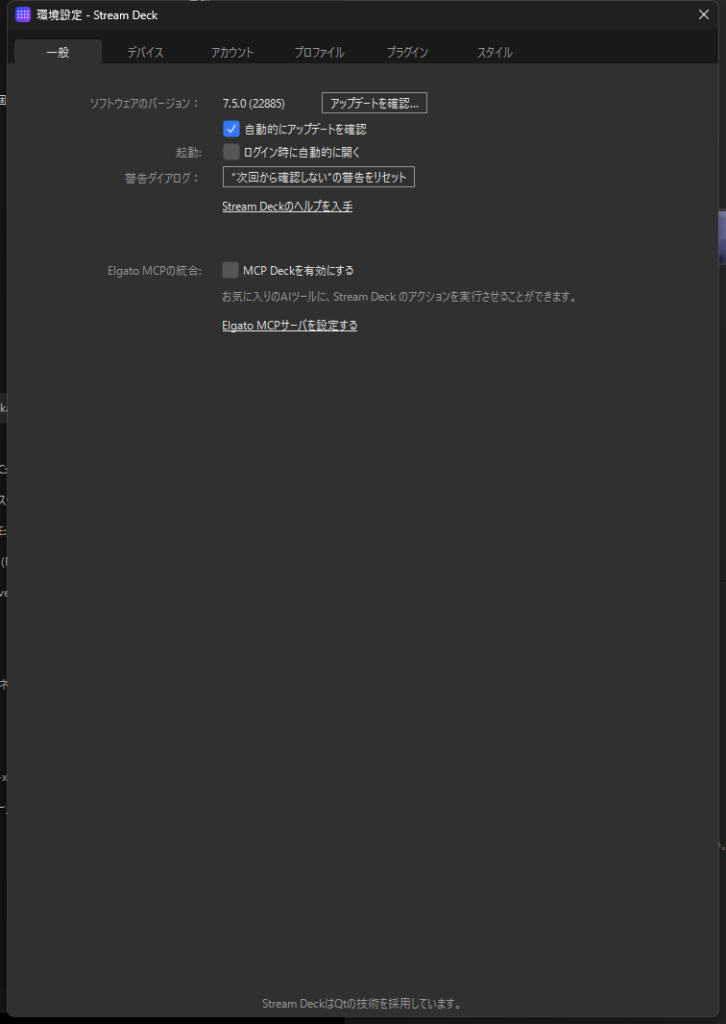
対策3:Stream Deck アプリの「ログイン時自動的に開く」設定を OFF
重要です。 Stream Deck Plus のアプリ設定から、「ログイン時自動的に開く」のチェックを 外してください。そうしないと、バッチファイルによる起動と、アプリ設定による起動の 二重起動 が発生する可能性があります。
手順:
- Stream Deck Plus アプリを起動
- 設定 → 「ログイン時自動的に開く」 → チェック 外す
- 設定を保存して閉じる
効果検証:PC再起動で確認
PC を再起動して、以下を確認しました。
解決確認。 起動時に反応しない問題は完全に復帰しました。
ひとこと注釈
このトラブルの根本は、「USB拡張カード(PCIスロット経由)の初期化タイミングが遅い」 という環境特有の問題でした。
同じトラブルで困っている方は、以下の順序で試してみてください:
- 拡張カード/マザーボードのドライバを最新版に更新
- マザーボード直結で動作確認(これが原因特定のカギです)
- 拡張カード使用が必須なら、上記のバッチファイル+設定OFF で対応
また、こうしたタイミング依存の問題は、Windows Update や BIOS アップデートで改善することもあります。長期的には、定期的なドライバ更新を心がけるといいかもしれません。
ということで今回はここまで。KOMUSO WORKS のきょむ僧でした。
同じ問題で困っていた方の参考になれば幸いです。良かったら見ていってください。
コメント