
みなさんこんにちは。
KOMUSO WORKSのきょむ僧です。
今回も前回に引き続きキャプチャーボードやOBSに関してです。

OBSの音声トラブル(音が出ない・音ズレ)を解消する3つのステップ
みんさん、OBSやキャプチャーボードを使っている時、こんなトラブルに悩まされたことはありませんか?
- 音が出ない
- ずっと同じだけズレる → 同期オフセットで解決
- だんだんズレる → サンプルレート問題
- 音が途切れる / カクつく
結論からお伝えすると、こうした音声トラブルの多くは3つのステップで解決できます。まず「初歩的な設定の見直し」、次に「サンプリングレートや同期オフセットの調整」、そして最後に「PC負荷やキャプチャーボード周りの環境整備」です。順を追って確認していくことで、原因を特定しやすくなります。
原因切り分け用「OBSトラブル対応チェックシート」
OBSの「音が出ない・音ズレ・遅延」を解消するための実行用チェックリストを、上から順に進めれば原因を切り分けやすいと思うので作りました。
| 項目 | 確認内容 | 結果 | 対応 |
|---|---|---|---|
| 1 | OBSの音声ミキサーでメーターが動くか | □OK / □NG | 動かないならデバイス設定を確認する。 |
| 2 | ミュートになっていないか | □OK / □NG | ミュート解除する。 |
| 3 | デスクトップ音声の出力先が正しいか | □OK / □NG | 正しいスピーカー/ヘッドホンに変更する。 |
| 4 | マイク入力デバイスが正しいか | □OK / □NG | OBSとOSの両方で確認する。 |
| 5 | OBSとOSのサンプリングレートが一致しているか | □OK / □NG | 44.1kHzか48kHzに統一する。 |
| 6 | 音声が二重取りになっていないか | □OK / □NG | 重複ソースを削除する。 |
| 7 | 音ズレが一定か、徐々にズレるか | □一定 / □徐々に | 一定なら同期オフセット、徐々にズレるなら機器・負荷を疑う。 |
| 8 | 同期オフセット(ms)を調整したか | □OK / □NG | 少しずつ調整して録画で確認する。 |
| 9 | PC負荷が高すぎないか | □OK / □NG | 解像度・FPS・エンコード負荷を下げる。 |
| 10 | キャプチャーボードや外部機器の設定は適切か | □OK / □NG | 音声経路とドライバを確認する。 |
✅ チェックシートの使い方
- ①〜⑤の「基本設定」を最初に一通り確認
- ⑥で「音ズレの種類」を分類(一定か、徐々にズレるか)
- ⑦・⑧で同期オフセットやサンプリングレートを調整
- 毎回30秒程度の録画で確認し、少しずつ調整
この流れを繰り返すと、環境変更時も慌てずに対処しやすくなります。
それではよくある原因と解決方法を詳しく書いていきます。
全部見るのは時間が…という方はとりあえずこの2つを試してみてください。
① サンプルレートを48kHzに揃える
② ダメなら同期オフセット調整
OBSの音声トラブル解決策TOP5
1.デバイス設定の見直し・ミュートの確認
最初に疑うべきは、実はシンプルなミスです。
OBSの音声ミキサーを開いて、まず音量バーが動いているかどうかを確認しましょう。バーがまったく反応していない場合、そもそも音声が入力されていない状態です。あわせて、ミュートボタンが有効になっていないかもチェックしてください。見落としがちですが、これだけで解決するケースは意外と多いです。
次に、「設定 → 音声」 を開き、「デスクトップ音声」と「マイク音声」のデバイス選択が正しく設定されているかを確認します。Windowsのアップデートや機器の抜き差しをきっかけに、デバイスの割り当てがリセット・変更されてしまうことがあるためです。
まずはこの2点を最優先で確認するのが、トラブル解決の第一歩です。
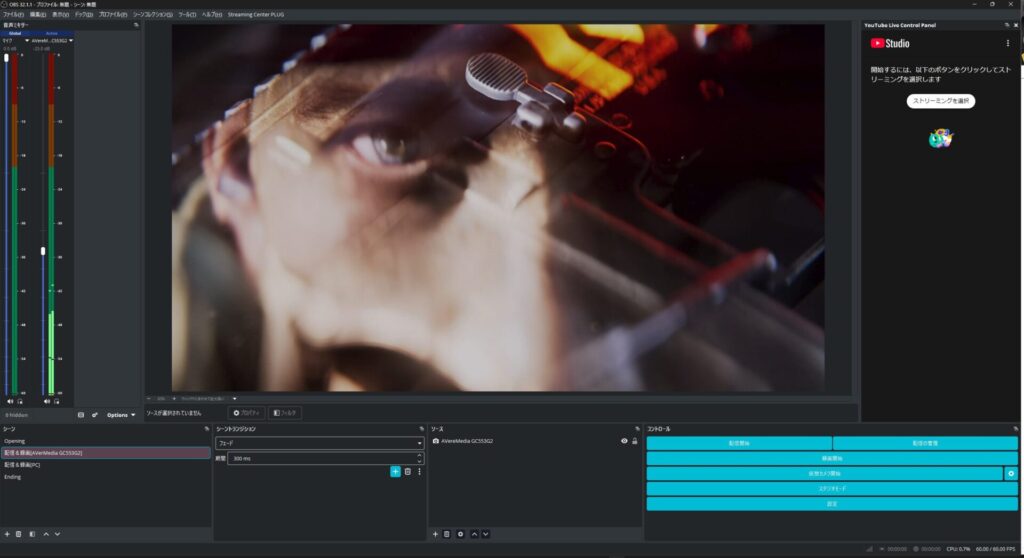

私の場合OBSのミキサーは左側に配置してありますが、みなさんはご自分の音声ミキサーを確認して動いているかを確認してみてください。
2.サンプリングレート(44.1kHz/48kHz)の不一致を解消
音は出ているのに「なんかズレる」「途切れる」という場合、サンプリングレートの不一致が原因であることがよくあります。
正直、私はこれに気づかなくて無駄に設定いじりまくってしまいました⋯
サンプリングレートとは、音声を1秒間に何回サンプリング(記録)するかを示す数値です。OBS側とOS(Windows)側でこの値がバラバラだと、音声の再生タイミングがずれたり、品質が劣化したりする不具合が発生しやすくなります。
対処法はシンプルで、OBSとOS側のサンプリングレートを揃えることです。一般的には 44.1kHz または 48kHz のどちらかに統一するのが基本で、特にこだわりがなければ配信・録画用途では 48kHz が推奨されることが多いです。
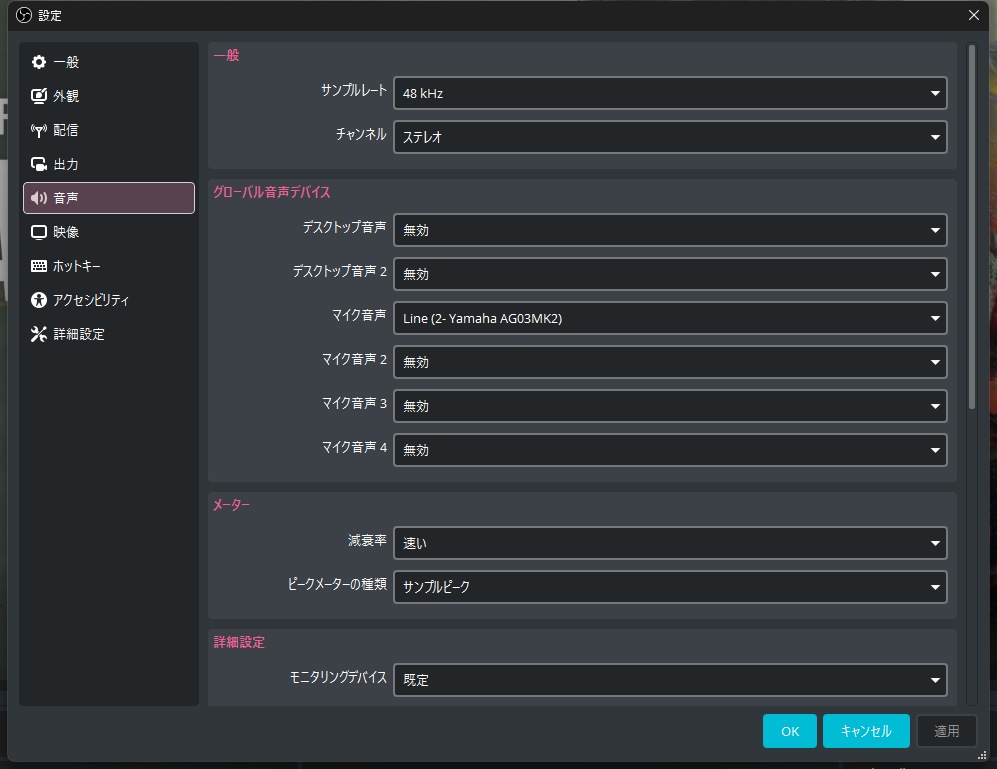
OBS設定 > 音声 > サンプルレート
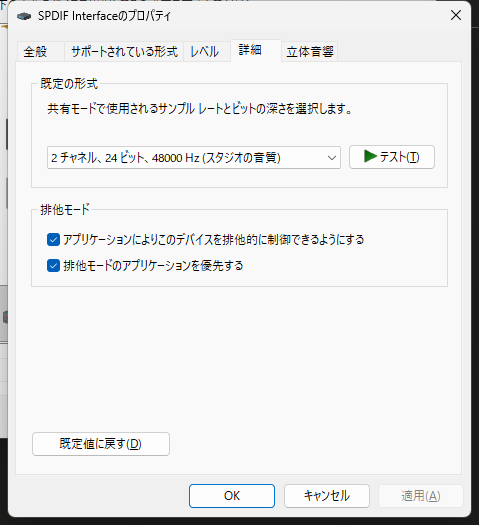
Windowsのサウンド設定 > 音声の入力デバイス > プロパティ > 詳細
設定場所はOBSの 「設定 → 音声 → サンプリングレート」 から変更できます。あわせてWindowsのサウンド設定(デバイスのプロパティ)も同じ値になっているか確認しておきましょう。
3.同期オフセットによる映像と音声のタイミング調整
サンプリングレートを揃えても映像と音声がズレる場合は、同期オフセットの調整が有効です。
同期オフセットとは、特定の音声デバイスに対して意図的に遅延や前倒しを加えることで、映像とのタイミングを手動で合わせる機能です。キャプチャーボード経由の音声や、外付けマイクを使っている環境では特にズレが生じやすく、この設定が役に立つ場面が多いです。
設定はOBSの 「音声ミキサー」の歯車アイコン → オーディオの詳細プロパティ」 から行えます。各デバイスに対してミリ秒(ms)単位でオフセット値を入力でき、マイナス値も指定可能なので、音声が映像より早い場合にも対応できます。
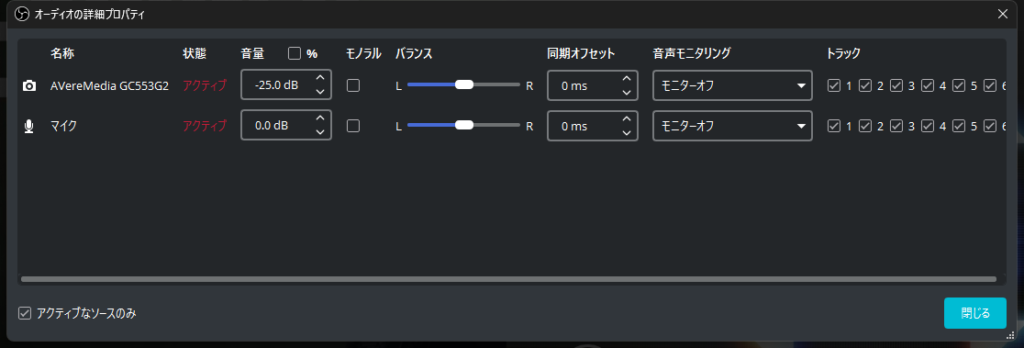
コツは、実際に短い録画を撮って再生しながら確認することです。口の動きとセリフのタイミング、ゲーム内の効果音と映像などを基準に、少しずつ値を調整していくのが確実な方法です。一発で決めようとせず、録画 → 確認 → 微調整のサイクルを繰り返すのがポイントです。
顔出しやアバターを使った配信を行わない場合はそこまでシビアに設定する必要はないと思いますが、配信画面の行動と音声(実況やゲーム音)がずれる場合には試してみてください。
4.PC負荷の軽減とエンコード設定の最適化
設定は正しいはずなのに音飛びやコマ落ちが起きる場合、PCそのものの処理能力が限界に近いサインかもしれません。
OBSはゲームのプレイや映像のキャプチャーと並行して、リアルタイムでエンコード処理を行っています。そのためCPUやGPUへの負荷が高い状態が続くと、映像のフレームが落ちたり、音声の処理が追いつかずに音飛びや遅延が発生したりすることがあります。
まずはOBSのステータスバーや、タスクマネージャーでCPU・GPU使用率を確認してみましょう。使用率が常時80〜90%を超えているようであれば、負荷が原因である可能性が高いです。
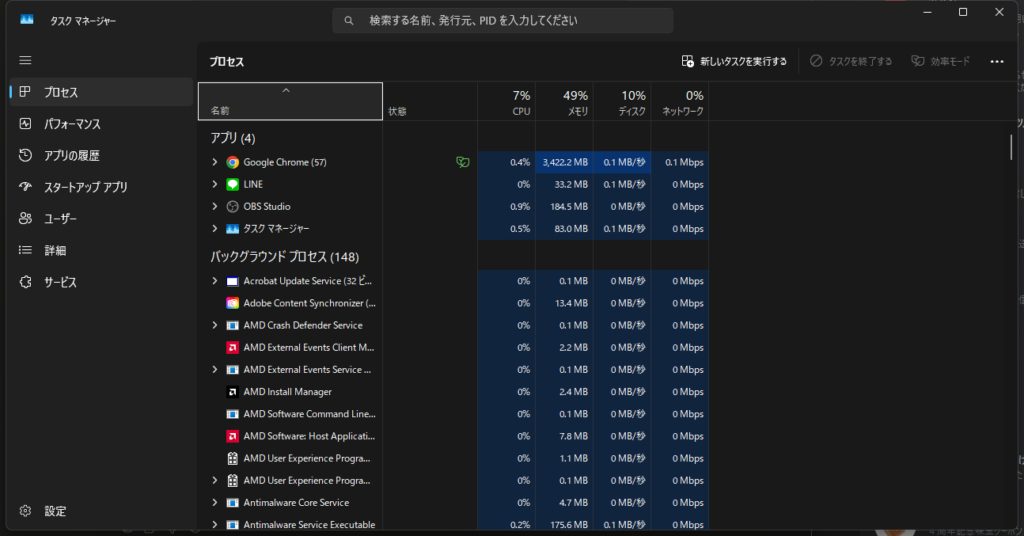
改善策としては、以下を試してみるのが効果的です。
- 解像度やFPSを下げる(例:1080p/60fps → 720p/30fps)
- 出力プリセットを軽くする(x264の場合は「faster」や「veryfast」に変更)
- ゲームのグラフィック設定を下げることでOBSに回せるリソースを確保する
- ハードウェアエンコード(NVENC / AMF)に切り替える
高スペックなPCでも、設定次第で負荷は大きく変わります。まずは出力設定を見直すところから始めてみましょう。
高負荷なゲームをやりながらの配信などはこの現象が起こりがちです。
タスクマネージャーやAMD Software: Adrenalin Edition・NVIDIA Appなどを活用しながら、まずはテスト配信してみることをオススメします。
5.キャプチャーボードと外部機器の接続・ドライバ確認
キャプチャーボードを使った環境では、OBS側の設定だけ見ていても解決しないことがあります。音声トラブルの原因が、外部機器側の設定や音声経路にある場合も多いからです。
よくあるのが、キャプチャーボードの音声出力モードの設定ミスです。機器によっては「PCに音声を送るモード」と「テレビやモニターにパススルーするモード」が切り替えられるものがあり、意図せず間違ったモードになっているケースがあります。また、OBSのソース設定で「音声のみをキャプチャ」にチェックが入っていたり、逆に外れていたりすることで、音声が二重に流れたり、まったく入力されなかったりすることもあります。
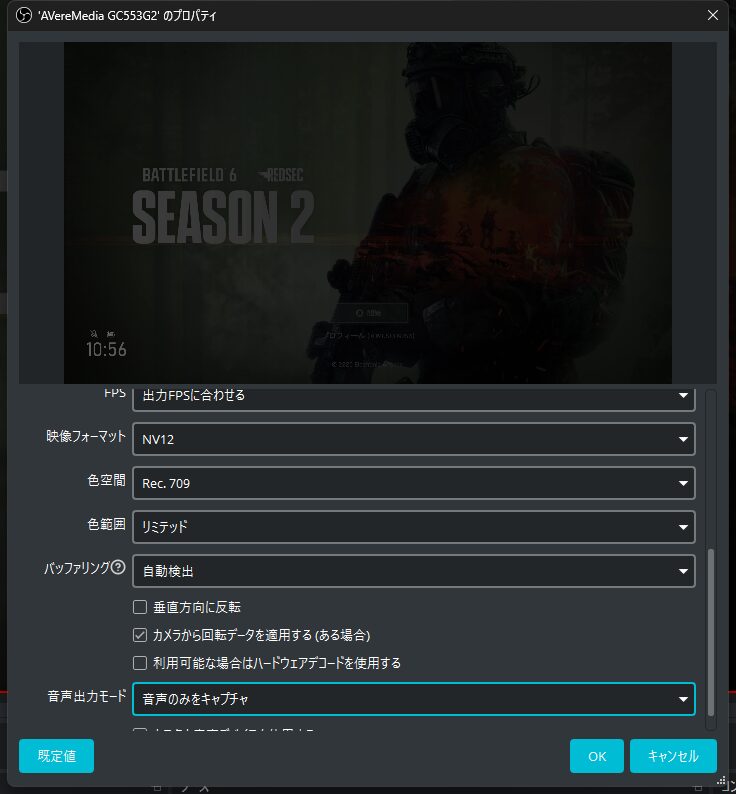
パススルー機能を使っている場合はとくに注意が必要です。パススルー中の音声はOBSに取り込まれないことがあるため、パススルーとOBSキャプチャーの音声経路が混在していないかを整理して確認しましょう。
トラブルシューティングの際は、OBSの設定と並行してキャプチャーボード本体の設定画面や付属ソフトも必ず見直すことが、解決への近道です。
まとめ:快適な配信・録画環境を作るために
原因解決に役立つもの・設定項目
実際にトラブルを解決するうえで、特に役に立ったツールや手順をまとめておきます。
録画テスト用の短い素材
実配信や本番録画の前に、数十秒だけ試し録りをする習慣をつけるのが最も効率的です。音ズレや音飛びは再生して初めて気づくことが多いため、設定を変えるたびに短いテスト録画で確認するサイクルを繰り返すのが、結果的に一番の近道です。
OBSの「音声ミキサー」と「オーディオの詳細プロパティ」
音声が正しく入力されているか、どのトラックに乗っているか、同期オフセットをどれだけ調整すべきかを把握するために必須の画面です。トラブル時はまずここを開いて現状を確認する癖をつけておきましょう。
OS側の音声設定画面
OBSの設定を見直しても改善しない場合は、Windows/macOS側のサウンド設定に目を向けてみてください。サンプリングレートのズレや、既定デバイスの割り当てミスがOS側に残っていることがあります。OBSと合わせて両方を確認することが重要です。
マイク/デスクトップ音声の個別設定
ローバルの音声デバイス設定に任せきりにせず、必要に応じて「音声入力キャプチャ」ソースを使って明示的にデバイスを指定するのがおすすめです。こうすることで、デバイス構成が変わっても設定が意図せずリセットされるリスクを減らせます。
ノイズ抑制・リミッター(OBS フィルター/プラグイン)
ズレや無音といったトラブルとは少し異なりますが、音質面の安定にも気を配っておきたいところです。OBSのフィルター機能でノイズ抑制やリミッターを設定しておくと、突発的な爆音やバックグラウンドノイズによる聞きづらさを抑えることができます。
OBSのおすすめ設定
配信・録画環境をこれから整える方や、トラブル対応のたびに設定を見失ってしまう方向けに、安定運用を重視したおすすめ設定をまとめました。
| 項目 | おすすめ設定 |
|---|---|
| サンプリングレート | 48kHzで統一(不具合が出る場合は44.1kHzも検討) |
| デスクトップ音声 | 実際に使用しているスピーカー/ヘッドホンを明示指定 |
| マイク音声 | 使用するマイクを明示指定。不要なデバイスは「未使用」に設定 |
| 同期オフセット | まず0msから始め、ズレを確認しながら少しずつ調整 |
| ノイズ抑制 | 必要な場合のみ使用。かけすぎると声が不自然になるので注意 |
| リミッター | しきい値は-3dB前後を目安に設定 |
設定を見直す際は、一度にすべてを変えようとせず、ひとつずつ確認しながら進めるのがポイントです。実運用では、以下の順番で進めると無駄なく原因を絞り込めます。
① 音声ミキサーでバーの反応を確認 → ② サンプリングレートをOSと統一 → ③ 同期オフセットを調整 → ④ 短い録画で実際に検証
この流れを一度習慣にしてしまえば、環境が変わったときでも落ち着いて対処できるようになります。
総括
新しい部材を付けたり、新しいことを始めるときってハードル高いと途中で挫折しそうになっちゃいますよね。
ということで今回私が体験したことや、XなどSNSでよく見かけることを解説してみました。
少しでもお役に立てたなら嬉しいです。
それでは今回はここまで。
KOMUSO WORKSのきょむ僧でした。

コメント