
みなさんこんにちは。
KOMUSO WORKSのきょむ僧です。
みなさんは、キャプチャーカードを使った配信環境を整えたはいいものの、「あれ、映像が映らない……」と頭を抱えた経験、ありませんか?


先日、初めてのキャプチャーカードを配信環境としてAVerMedia GC553G2を導入しましたきょむ僧ですが、知人から『セットアップ直後にOBS画面が真っ黒に』『映像が映らない』などなどこんな相談をいただき対応してきました。
結論から言えば、原因は凡ミスもいいところだったんですが、同じところでハマる人も多いと思うので、よくある原因を順番にまとめておきます。
結論、真っ黒画面の原因の多くはこの5つ
結論から言うと、GC553G2で真っ黒画面になる原因で多いのはこの5つ。
1~5の順で疑うのが、解決への近道となる事が多いです。
原因切り分けのチェックリストを作ったので症状に合わせて見てみてください。
黒画面になったらまずここを見る:3分チェックリスト
それでは上から順番に見ていきましょう。長い記事を読む前に、まず手を動かしたい人向けに。PS5 / Switch / PCゲームの3パターンで、黒画面の切り分け手順をまとめました。優先順位は、AVerMedia公式FAQや製品ページ、実際の解説記事で繰り返し共通して挙げられている原因を上に置いています。
機器共通で確認すること
細かい設定の前に、どの機器でも必ず確認しておきたい基本がこちらです。
- HDMIの向きを再確認。ゲーム機 → HDMI IN、HDMI OUT → モニターの順になっているか
- USB-CはPCへの直挿し。ハブ経由は帯域不足の原因になるので避ける
- OBSやAVerMediaのアプリで、入力ソースがGC553G2本体になっているか確認する
- パススルー先のモニターに映像が出るかを先に確認する。モニターには映るのにOBSだけ黒いなら、原因はPC/OBS側に絞り込める
PS5の場合
- HDCPをOFFにする
PS5はデフォルトでHDCPが有効になっており、これがオンのままだと黒画面や「Copy Protected Content」の表示が出ます。まず最初に切りましょう。 - VRRとALLMをOFFにする
GC553G2絡みの実例では、VRRとALLMを無効にしてブラックアウトが解消したという報告が複数あります。HDCPを切っても改善しない場合はここを疑ってください。 - 出力をいったん1080p/60fpsに落とす
4KやHDRの設定が悪さをしているケースもあります。まず1080p/60fpsで映ることを確認してから、設定を戻していくのが切り分けの定石です。 - OBSのキャプチャデバイスを作り直す
ここまでやって「OBSだけ黒い」なら、ソースの設定崩れが本命です。デバイスソースを削除して新規作成し、映像フォーマットも別のものを試してみてください。
Switchの場合
- TVモードで起動してドックからHDMIを繋ぐ
Switch本体がTVモードになっていないと、そもそもHDMI出力が始まりません。ドックにしっかり差さっているか確認してください。 - 出力をまず1080pで試す
解像度が高すぎたり、変換機器を間に挟んでいたりすると、認識不良や黒画面が起きやすくなります。シンプルな構成で1080p出力から始めましょう。 - HDMIを差し直し、別ケーブルでも試す
Switchまわりの黒画面で地味に多いのが接触不良です。一度抜いて差し直すだけで映ることもあります。 - まずモニターへの出力を確認する
キャプチャカードを通す前に、Switch → モニターの映像が正常に出るかを確認。ここで映らないなら、問題はGC553G2よりも前の段階にあります。
PCゲームの場合
- GC553G2がデバイスとして認識されているか確認する
デバイスマネージャーを開いて、GC553G2が正常に表示されているかを見ます。認識されていない場合は、USBポートかドライバーの問題です。 - USBを別ポートへ差し替える
PC背面のポートへの直挿しが基本です。ハブや変換アダプタは使わず、できれば複数のポートを試してみてください。 - ドライバー・Assist Central Pro・ファームウェアを更新する
AVerMedia公式サイトから最新版を確認して、まとめて更新しておきましょう。更新後は完全再起動を忘れずに。 - デバイスマネージャーの省電力設定を切る
起動直後は映るのに時間が経つと黒くなる、という症状はこれが原因のことがあります。USBの電源管理設定をオフにして様子を見てください。 - OBSの映像ソースを作り直す
設定の崩れが残ったままだと、いくら他を直しても黒画面が続くことがあります。ソースを削除して新規作成するのが確実です。
最短の切り分け順(まとめ)
迷ったら、この順番で試してみてください。
- PS5なら HDCP OFF → VRR/ALLM OFF → 1080p/60fps出力 → OBS再設定
- Switchなら TVモード確認 → 1080p出力 → HDMI差し直し → OBS再設定
- PCゲームなら デバイス認識確認 → USB直挿し → ドライバー/FW更新 → 電源管理OFF
それでは原因と解決法を順番に見ていきましょう。
1位:ケーブル接続ミス・差し込み不良
「えっ、そんなこと?」と思ったあなた、要注意です。
実際、これが一番多いです。GC553G2にはHDMI INとHDMI OUTの2つのポートがありますが、ゲーム機やカメラからのケーブルをHDMI OUTに差してしまうというミスは、意外なほどよく起きます。テンションが上がって急いでセットアップすると、やりがちなんですよね。
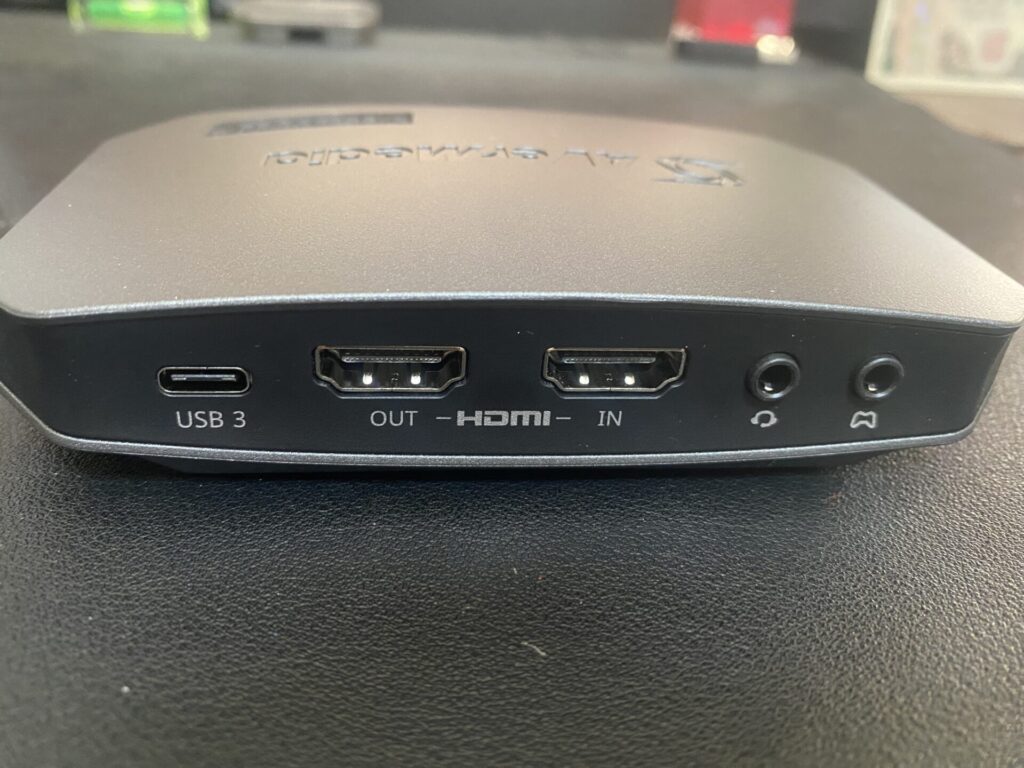
また、「ちゃんと刺さってるつもり」のケーブルが実は半刺しになっていたり、USB-CケーブルをPC側のポートに差したつもりがキャプチャカード側に差していたり……。AVerMediaの公式マニュアルでも、「まずHDMIケーブルとUSBケーブルが正しいポートにしっかり接続されているか確認してください」と最初に案内されているくらいです。
さらに見落としがちなのがケーブルの劣化や規格の問題。特にHDMIケーブルは、古いものや安価なものだと4K信号をうまく通せないことがあります。GC553G2は4K60fps入力に対応した機種なので、ケーブルもそれに見合ったスペックのものを使う必要があります。
対処法まとめ
- HDMI INとHDMI OUTを今一度確認。ゲーム機はIN側へ
- USB-Cはキャプチャカード本体とPC、両方の差し込みをしっかり確認
- ケーブルを別のものに替えて試してみる(特にHDMIは規格対応品を)
- 可能であれば、ケーブルを短いものに変えてみる(信号劣化の排除)
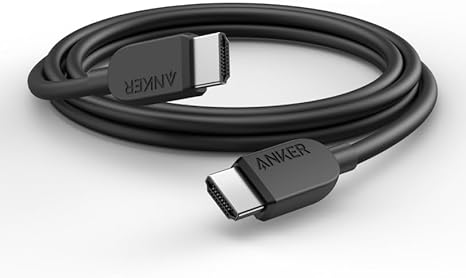
※下に私が付けっているケーブルのAmazonリンクを付けておきます。
Anker HDMI ケーブル (8K) 1.8m HDMI 2.1 8K(60Hz) 4K(120Hz) 48Gbps DynamicHDR PS5 Xbox Series X/S 対応 A
0.9m/1.8m/3.0mと短めのケーブルもありデスクもスッキリ。
2位:HDCPやゲーム機側設定の問題
これ、知らないとどれだけ配線を見直しても永遠に解決しません。
ケーブルを抜き差しして、ポートも確認して、それでも真っ黒のまま——そんなときに疑うべきなのが、HDCP(High-bandwidth Digital Content Protection)です。
HDCPとは、映像コンテンツの不正コピーを防ぐための著作権保護技術のこと。PS5やPS4はデフォルトでこれが有効になっており、HDCPが有効な状態だとキャプチャーカードへの映像出力が意図的にブロックされます。つまり、どんなに高性能なキャプチャーカードを使っていても、ゲーム機がそもそも映像を渡してくれないわけです。GC553G2が悪いのではなく、設定の問題なんですね。
PS5での無効化手順は、設定 → システム → HDMI → HDCPを有効にするのチェックを外すだけ。PS4の場合は設定 → システム → HDCPを有効にするから同様に外せます。これをやるだけで、あっさり映像が映ることはかなり多いです。
もう一つ見落としやすいのが、解像度やリフレッシュレートの不一致です。
たとえばゲーム機側を4K120fpsで出力するように設定していても、GC553G2のパススルー先のモニターや、PC側のキャプチャ設定がそれに対応していないと、映像がうまく処理できずに黒画面になることがあります。GC553G2は4K60fpsまでのキャプチャに対応していますが、120fpsの入力は非対応なので、ゲーム機側の出力設定を合わせる必要があります。
対処法まとめ
- PS5/PS4はHDCP設定をオフにする(配信・録画中は必須)
- ゲーム機の出力解像度を1080p60fpsあたりに落として動作確認する
- 4K出力を使いたい場合も、まずは低解像度で映ることを確認してから上げていく
- モニターのHDR設定やリフレッシュレートも、パススルー先の仕様に合わせて確認
3位:OBS側のデバイス設定ミス
「ゲーム機の画面はちゃんと映ってるのに、OBSだけ真っ黒……」
これ、かなり焦りますよね。でもハードが壊れたわけじゃないので、落ち着いて対処すれば大丈夫です。
この症状のポイントは、モニターやパススルー先には映像が出ているという点。つまりGC553G2自体は正常に動作していて、問題はPC側——より具体的にはOBSの設定にあります。
一番よくあるのが、「映像キャプチャデバイス」の選択先がそもそも違うパターン。複数のキャプチャデバイスやWebカメラをPCに繋いでいると、OBSが別のデバイスを掴んでいることがあります。ソースのプロパティを開いて、デバイス欄にAVerMedia GC553G2がちゃんと選ばれているか、まず確認しましょう。
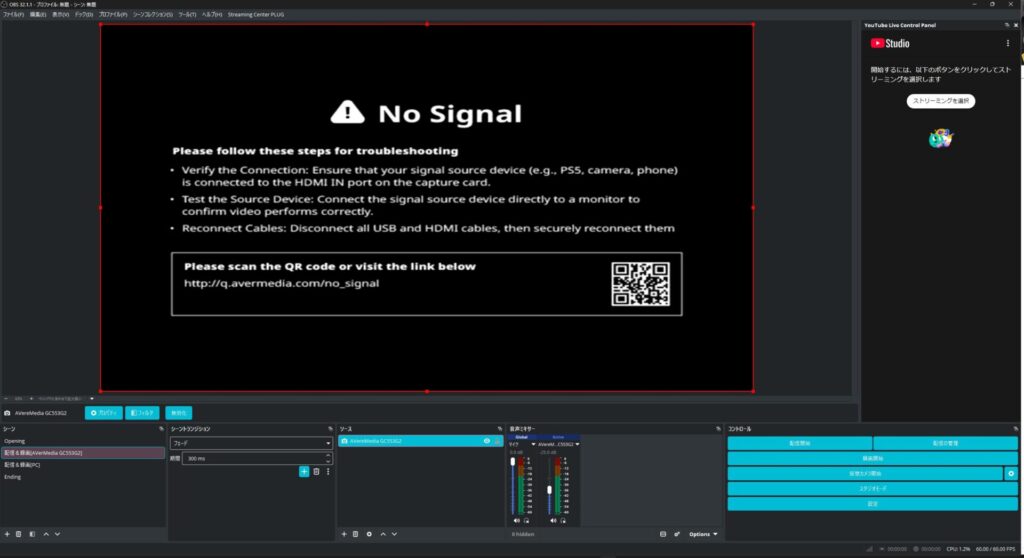
次に疑うべきは、ソースの破損です。OBSのソースは、ドライバーの更新やPC環境の変化をきっかけに、静かに壊れることがあります。見た目上は普通に存在しているのに、実は正常に機能していない——という状態です。こうなると再起動しても直らないことが多く、ソースを一度削除して作り直すのが手っ取り早い解決策になります。
また、意外と効くのがOBSの再起動です。シンプルすぎて試し忘れがちですが、OBSを立ち上げたままキャプチャカードを繋いだ場合など、デバイスの認識がうまくいっていないことがあります。OBSを完全に閉じて、再度立ち上げるだけで映ることは少なくありません。
対処法まとめ
- ソースのプロパティを開き、デバイスにAVerMedia GC553G2が選ばれているか確認
- 別のデバイスが選ばれていたら、正しいものに切り替えて適用
- ソースを削除して「映像キャプチャデバイス」として新規作成し直す
- OBSを完全に終了して再起動してから、再度確認する
- キャプチャカードを繋いだあとにOBSを起動する順番を意識する

ハードのトラブルと勘違いして無駄に配線を見直し続けるのが、このパターンで一番もったいない時間の使い方なので、「OBSだけ黒い」という状況なら真っ先にここを疑ってほしいです。
4位:USBポート・PC環境・帯域の問題
「ケーブルもOBSも問題ないのに、なぜか映らない」——そんなときはPCの足元を疑ってみてください。
GC553G2はUSB 3.2 Gen 2対応のType-Cポートを使用する、データ転送量の多いデバイスです。4K映像をリアルタイムでPCに流し込む性質上、接続するUSBポートの質と帯域が、思った以上に結果を左右します。
よくあるのが、USB 2.0や古いUSB 3.0ポートに繋いでしまっているケース。見た目がType-Aでもポートの世代はさまざまで、転送速度が足りないとキャプチャカードが正常に動作できません。マザーボードやPCの仕様を確認して、USB 3.2 Gen 2に対応したポートに繋ぐのが基本です。
また、USBハブ経由の接続も要注意です。便利なので使いがちですが、ハブを介すると帯域が分割・制限されるため、GC553G2のような高帯域デバイスには向きません。メーカーとしても、PCのUSBポートへの直挿しを推奨しています。
見落とされがちなのが、他のUSBデバイスとの帯域競合です。同じUSBコントローラーに複数の高速デバイスを繋いでいると、帯域を食い合って映像が途切れたり、最悪映らなかったりします。外付けSSDや他のキャプチャデバイスなどが同じコントローラーに集中していないか、確認してみる価値があります。
さらに、AVerMediaの公式仕様としてもWindows 10/11環境と一定以上のPC性能が前提とされています。CPUやメモリが非力なPCでは、映像処理が追いつかずに黒画面や遅延が生じることもあります。特に4K60fps環境を狙うなら、PC側のスペックにも余裕が必要です。
対処法まとめ
- GC553G2は必ずUSB 3.2 Gen 2対応ポートに直挿しする
- USBハブは使わない。どうしても使う場合はセルフパワー式の高品質なものを
- 他の高速USBデバイスを一時的に外して、単体で動作確認する
- デバイスマネージャーでUSBコントローラーの状態にエラーがないか確認
- PCスペックがAVerMediaの推奨要件を満たしているか見直す

上の関連記事でも紹介した、StarTech PEXUSB3S44VはPCIeスロットを利用したUSBポート拡張ボードで、USBコントローラーを個別に持ち・SATAによる電源からの直接給電のため安定してGC553G2が稼働するようになりました。
とてもオススメの商品です。
ドライバー・ファームウェア・公式ソフト未更新
「買ったばかりだから大丈夫」——それが落とし穴だったりします。
新品のキャプチャカードを開封してすぐ繋いでも、その時点でドライバーやファームウェアが最新とは限りません。製造からユーザーの手元に届くまでの間に、すでにアップデートが出ていることは珍しくないんです。
GC553G2はUVC(USB Video Class)対応のため、Windowsであればドライバーなしでも基本認識はされます。ただし、認識されることと正常に動作することはイコールではありません。特にOBSとの連携や4K出力まわりの細かい挙動は、ドライバーやファームウェアのバージョンに左右されることがあります。
AVerMedia製品は、ファームウェアの更新で黒画面や映像不安定が改善したという報告がユーザーコミュニティでも散見されます。地味な更新に見えて、実は内部の映像処理ロジックが修正されていた——というケースもあるので、「設定は全部見直したのに直らない」という段階まで来たら、必ず確認しておきたいポイントです。
あわせて確認したいのが、AVerMedia公式のOBSプラグインです。通常のOBSだけでなく、AVerMedia側が提供するプラグインを導入することで、デバイスの認識精度や安定性が向上することがあります。導入していない場合は試してみる価値があります。
対処法まとめ
- AVerMediaの公式サイトからGC553G2の最新ドライバー・ファームウェアを確認して更新する
- RECentral(AVerMedia公式ソフト)も最新版に更新しておく
- AVerMedia公式のOBSプラグインが未導入なら導入を検討する
- Windows Updateも済ませておく(USBドライバー周りに影響することがある)
- 更新後は必ずPCを完全再起動してから動作確認する
関連記事にあるAVerMediaのAssistCentralProというソフトを使えば初期のバージョンアップを行ってくれるので必ずやりましょう。
ある日、突然真っ黒に⋯とかしばらく更新をしていないときには注意です。
まとめ
ここまで5つの原因を見てきましたが、改めて整理するとこうなります。
| 順位 | 原因 | まず試すこと |
|---|---|---|
| 1位 | ケーブル接続ミス・差し込み不良 | IN/OUTの確認、ケーブル交換 |
| 2位 | HDCPやゲーム機側設定の問題 | HDCPオフ、解像度を下げて確認 |
| 3位 | OBS側のデバイス設定ミス | デバイス選択確認、ソース作り直し |
| 4位 | USBポート・PC環境・帯域の問題 | Gen2ポートに直挿し、競合デバイスを外す |
| 5位 | ドライバー・FW・公式ソフト未更新 | 公式サイトで最新版を確認・更新 |
真っ黒画面はパニックになりがちですが、原因のほとんどはソフト・設定・接続のどこかにあります。1位から順番に一つずつ潰していくのが、結局いちばん早い解決への道です。焦らず、上から順番に試してみてください。
総括
せっかく買ったキャプチャーカードが「使えない・映像が出ない・真っ暗になる」なんてことになるとテンション下がっちゃいますよね⋯私はそうなります💦
この記事で少し手も解決の助けになれば幸いです。
それでは今回はここまで。
KOMUSO WORKSのきょむ僧でした。

コメント